
Rätt lösenkod fungerar inte. Kontrollera vilken kod som efterfrågas.
Sluta gissa och läs meddelandet noga. Kontrollera om mobilen frågar efter skärmkod, SIM-kod eller Apple-konto, och om du nyligen har bytt lösenkod.

Läs vilken kod det gäller
SIM, skärmlås och Apple-konto är olika saker.
Tänk på ett nyligt byte
Apples återställning med tidigare kod kan vara relevant.
Kontrollera touchfelet
Fortsätt inte om skärmen skriver fel siffror.
Välj din iPhone-modell
Se modellens serviceutbud hos MobilExperten om telefonen också har ett konstaterat hårdvarufel. Kod- och kontolås kräver andra åtgärder.

Hitta rätt hjälp när lösenkoden nekas
Läs hela kodfrågan
Identifiera skärm, SIM eller konto.
Kontrollera senaste ändringen
Använd officiell återställning om villkoren passar.
Avbryt osäkra försök
Sök rätt hjälp innan något raderas.
Guider om iPhone-problem och åtkomst
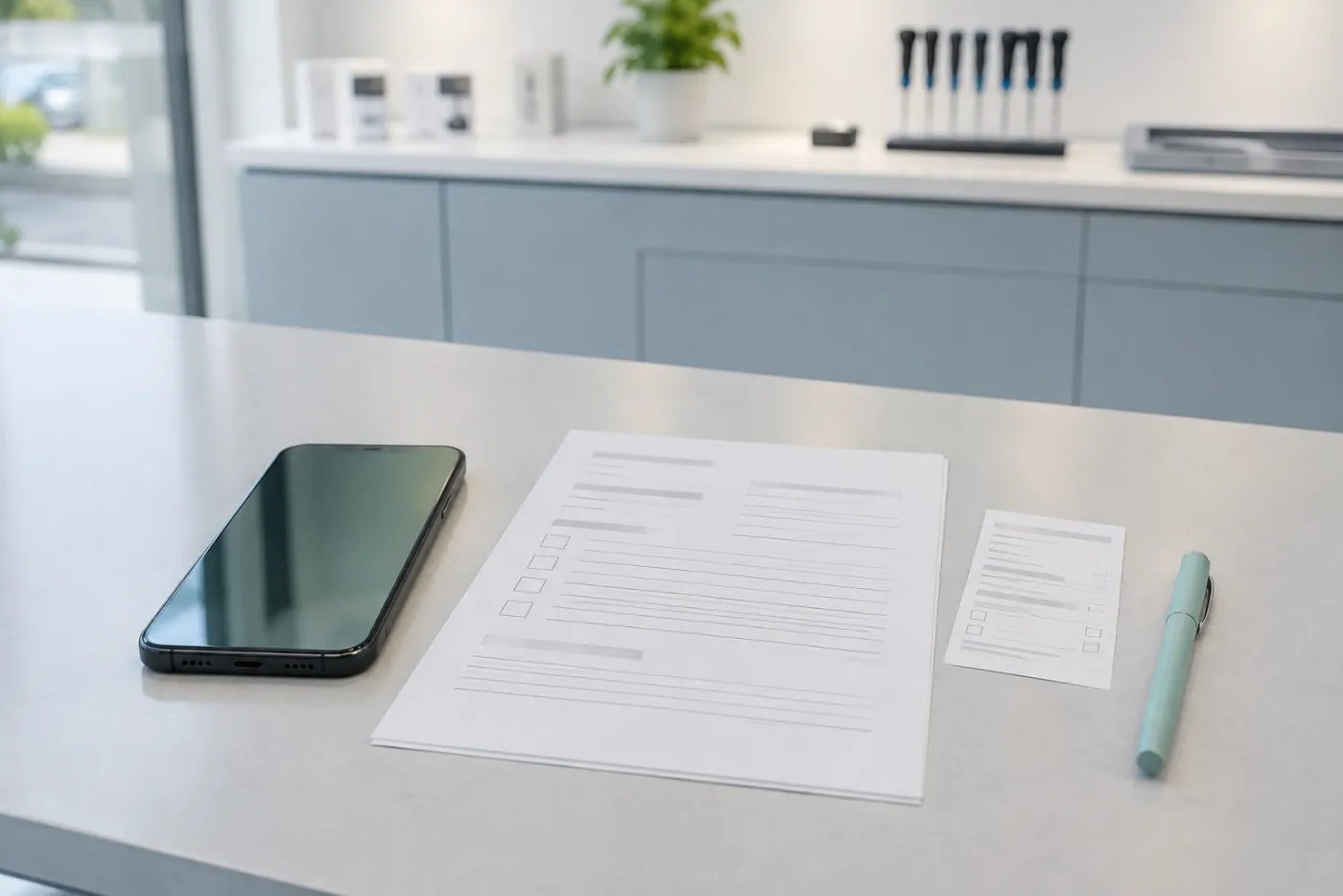
Fotografera din iPhone före inskick. Visa skadan utan privata uppgifter.
Ta några tydliga bilder av mobilens skick innan du packar den. Visa skadan och hela telefonen, men dölj meddelanden och andra privata uppgifter.
Läs mer
Skriv en serviceanteckning till din iPhone. Utan lösenord.
En bra serviceanteckning beskriver felet, när det uppstår och hur verkstaden når dig. Lösenord och säkerhetskoder ska inte stå i anteckningen.
Läs mer
Har din iPhone fått ny skärm? Kontrollera detta direkt.
Gå igenom bilden, vanliga tryck och det som ingick i beställningen när du får tillbaka mobilen. En kort kontroll gör det lättare att följa…
Läs merLäs mer
Är det verkligen iPhone-lösenkoden som efterfrågas?
En ruta för Apple-kontot eller ett låst SIM-kort ska inte besvaras med skärmens lösenkod. Läs hela meddelandet och notera var det visas. Skriv inte flera vanliga koder på måfå bara för att du känner igen några siffror.
Om det gäller en jobbtelefon kan organisationen ha regler för koder och åtkomst. Kontakta ansvarig IT med meddelandet, utan att skicka den hemliga koden. Ett låst Apple-konto har en annan hjälprutt än en låst skärm.
Har lösenkoden ändrats under de senaste tre dygnen?
I iOS 17 och senare finns under vissa förutsättningar möjlighet att använda den föregående koden inom 72 timmar efter ett kodbyte. Apples väg går via Glömt lösenkoden? och alternativet för den förra koden när det erbjuds. Därefter väljer du en ny kod.
Kontrollera om alternativet finns för din situation. Funktionen har villkor och den tidigare koden kan ha gjorts ogiltig. Framkalla inte fler misslyckade försök bara för att få fram en meny; följ Apples anvisning utifrån det som redan visas.
Registrerar skärmen samma siffror som du försöker trycka?
Om beröring hamnar fel eller sker av sig själv behöver det hanteras som ett möjligt touchproblem. Avbryt kodinmatningen. Tryck inte hårdare och använd inte låsskärmen för att prova olika områden i panelen.
Beskriv om problemet började efter en skada eller service. Be om en bedömning av skärmen utan att anta att byte löser alla låsningar. Spara meddelandet om väntetid och ta upp det samtidigt, så att mottagaren får hela bilden.
Vad gör du om ingen säker väg tillbaka fungerar?
Gå vidare via Apples officiella stöd för glömd lösenkod. En nollställning kan innebära att innehållet raderas, så kontrollera vad som finns sparat innan du godkänner den. Guiden om glömd iPhone-kod hjälper dig skilja åtkomstfrågan från servicebehov.
Beställ inte display, batteri eller annan reservdel enbart för att en kod nekas. Om du söker personlig hjälp, beskriv meddelandet och vad som ändrades senast. Det ger ett bättre underlag än att fortsätta försöka med osäkra kodvarianter.
BytaSkärm samarbetar med MobilExperten. Läs om våra kommersiella relationer.



