
Har din iPhone fått ny skärm? Kontrollera detta direkt.
Gå igenom bilden, vanliga tryck och det som ingick i beställningen när du får tillbaka mobilen. En kort kontroll gör det lättare att följa upp skärmarbetet.

Börja med det gamla felet
Kontrollera om just det problem som lämnades in är åtgärdat.
Prova vardagsfunktionerna
Skriv en kort anteckning och använd vanliga svep utan privata uppgifter.
Spara avvikelser tydligt
Ange funktion, situation och ordernummer när du kontaktar verkstaden.
Välj din iPhone-modell
Planerar du skärmservice? Se modellens utbud. Uppföljning av redan utfört arbete börjar hos utföraren.

Gå igenom mobilen efter skärmservice
Jämför med det ursprungliga felet
Börja där reparationen skulle göra skillnad.
Prova lugnt och enkelt
Använd vanlig text, bild och navigering.
Beskriv det som återstår
Ge utföraren ett tydligt exempel.
Guider om skärmbyte och uppföljning

Två offerter för iPhone-skärmbyte. Jämför samma arbete.
Skriv upp del, arbete och möjliga tillägg bredvid varandra. Då ser du om två priser gäller samma reparation eller olika innehåll.
Läs mer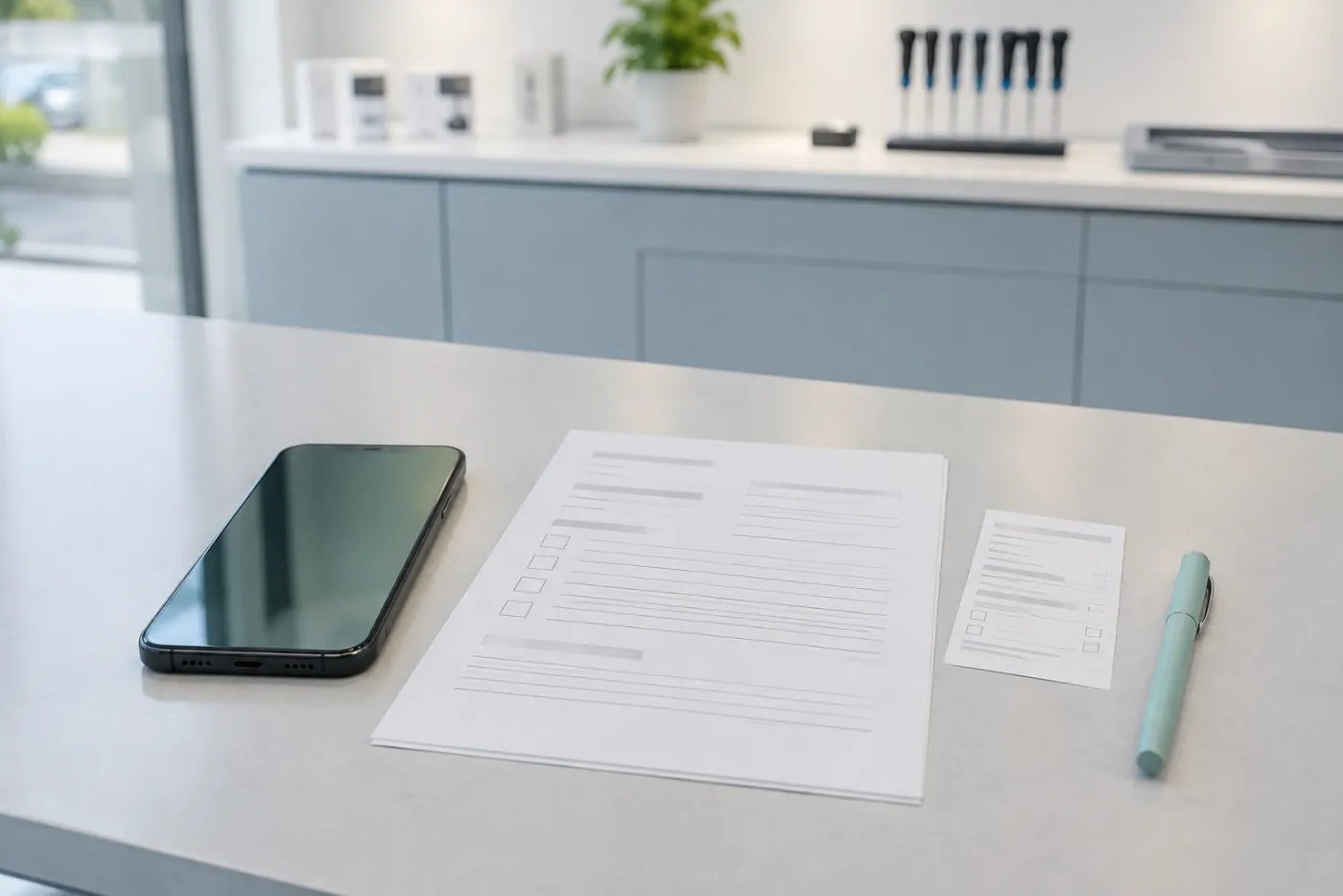
Fotografera din iPhone före inskick. Visa skadan utan privata uppgifter.
Ta några tydliga bilder av mobilens skick innan du packar den. Visa skadan och hela telefonen, men dölj meddelanden och andra privata uppgifter.
Läs mer
Skärmbyte på iPhone 14 Pro. Gör en lista över viktiga funktioner.
Alltid på, True Tone och skrollning kan vara viktiga när du väljer skärm till iPhone 14 Pro. Be om ett konkret besked om reservdelen.
Läs merLäs mer

Jämför den nya skärmen med din ursprungliga felbeskrivning
Ta fram vad du skrev före inlämningen. Gällde felet en svart fläck, en trasig kant eller tryck som missades? Börja med samma område eller användning när telefonen har lämnats tillbaka som klar.
Det här är en enkel egen genomgång, inte ett laboratorietest eller bevis på delens ursprung. Om det gamla felet finns kvar, visa utföraren ett konkret exempel och fråga hur det följs upp. Undvik att ändra många inställningar innan ni har jämfört resultatet.
Kontrollera bild och beröring med ofarligt innehåll
Titta på vanlig text och en välbekant bild. Skriv några ord i en tom anteckning, prova tangentbordets kanter och använd de svep du brukar använda. Notera om samma område konsekvent missar tryck eller om något bara händer i en app.
Använd inte köp eller bankärenden som första prov. Välj innehåll utan känsliga uppgifter. Apple beskriver att skärmdelar kan påverka både touch, ljusstyrka och färg; fråga utföraren om något avviker från det som ingick i erbjudandet.
Stäm av övriga funktioner som berördes av arbetet
Kontrollera den upplåsning som finns på din modell, till exempel Face ID eller Touch ID, samt samtalsljud och främre kamera om dessa ingick i genomgången. Be om förklaring av eventuella nya servicebesked i telefonen.
Alla modeller visar inte samma delhistorik eller inställningar. Utgå från just din modell och ordern, inte från en skärmbild för en annan telefon. Guiden efter flera reparationer hjälper dig att dela upp kontrollen när mer än skärmen har åtgärdats.
Så beskriver du ett kvarstående fel efter skärmbyte
Skriv vilken funktion som inte fungerar, hur ofta det händer och vad du gjorde när det inträffade. Bifoga ordernummer och en bild av själva felet om den kan tas utan privata uppgifter. Ange om problemet fanns före arbetet eller märktes först efteråt.
Kontakta utföraren och be om nästa kontroll innan du beställer en ny reparation. Om du ännu planerar ett skärmbyte kan modellkorten hjälpa dig hitta serviceutbudet, men en uppföljning av ett redan utfört arbete bör börja hos den som gjorde det.
BytaSkärm samarbetar med MobilExperten. Läs om våra kommersiella relationer.
Källor och fördjupning
Visa fler guider

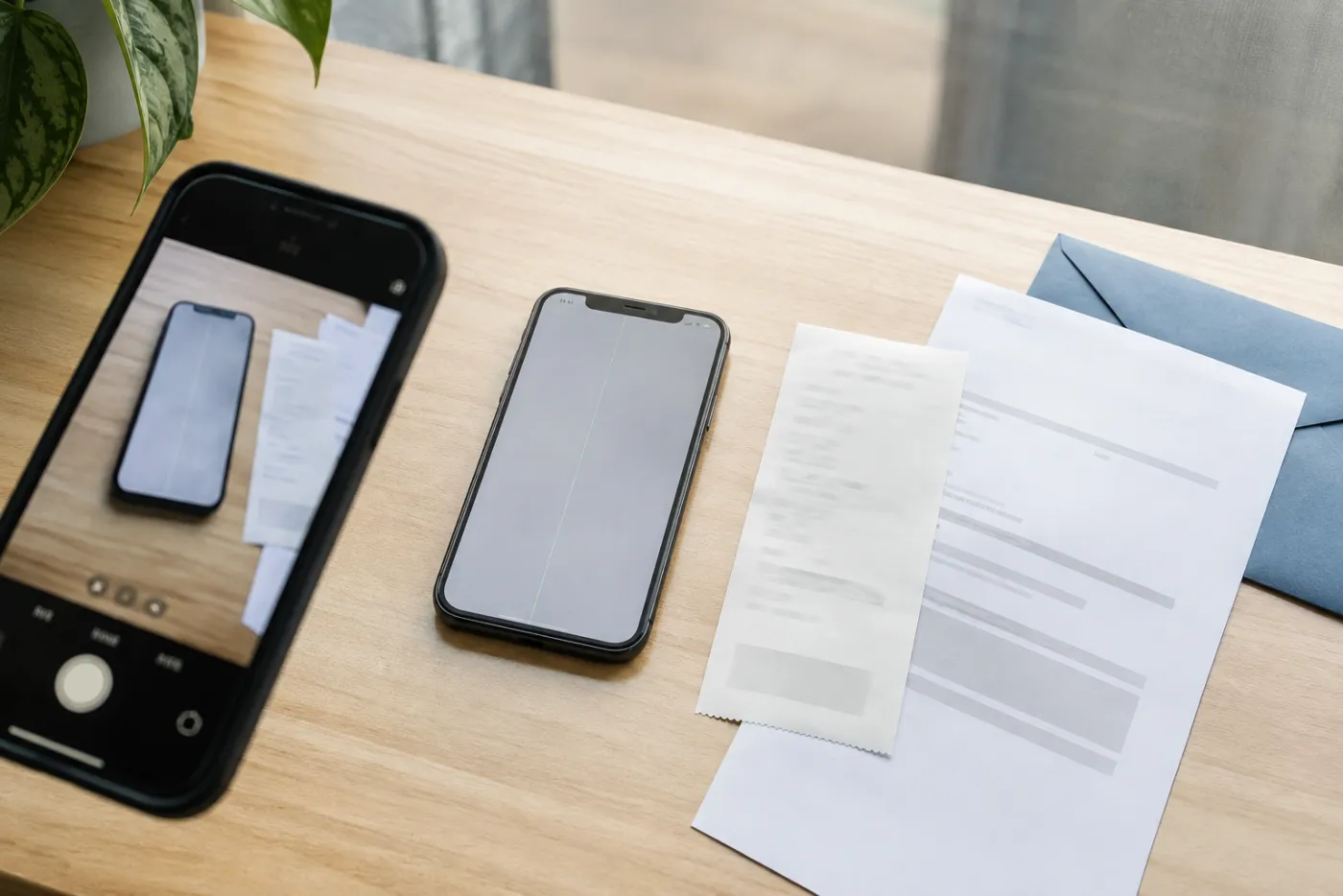
iPhone blir varm efter skärmbyte. När behöver den undersökas?
Notera när värmen uppstår och kontakta utföraren om den är ny eller återkommer. Vid misstänkt skada ska du sluta använda mobilen och få hjälp…
Läs mer
Skärmbyte på iPhone 13 och 13 mini. Jämför hela reparationspriset.
En mindre skärm betyder inte automatiskt ett billigare byte. Kontrollera rätt modell, paneltyp och vad som ingår i arbetet innan du jämför erbjudanden.
Läs merMobilskalet passar inte efter skärmbyte. Kontrollera vad som har ändrats.
Tvinga inte på skalet. Kontrollera att tillbehöret gäller rätt modell och kontakta utföraren om telefonens passform verkar ha ändrats efter arbetet.
Läs merSkärmen känns långsammare efter byte. Skilj rullning från missade tryck.
Beskriv om bilden rör sig mindre mjukt eller om mobilen missar beröringar. Kontrollera relevanta inställningar och stäm av den monterade skärmen med utföraren.
Läs mer
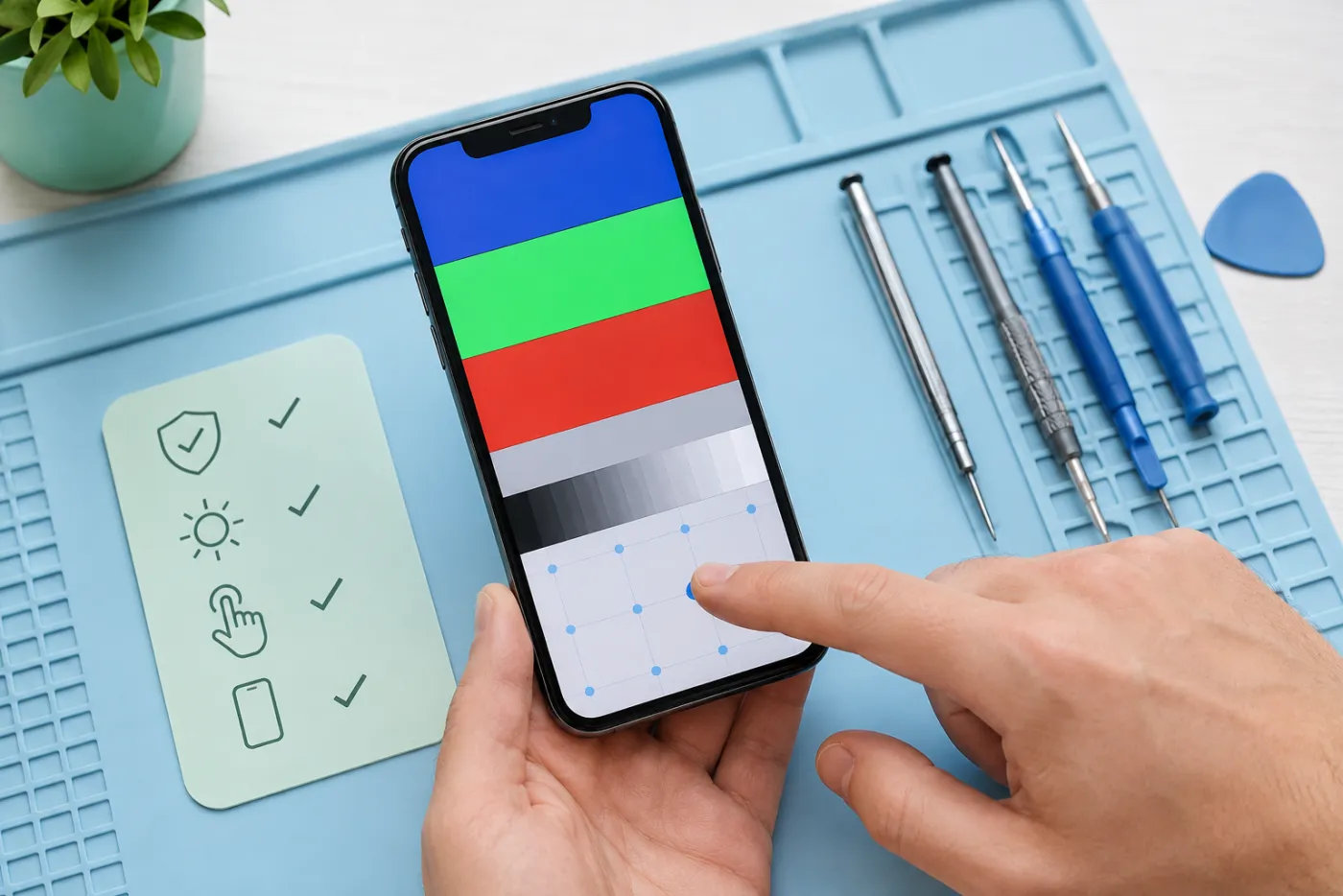
Den nya iPhone-skärmen ser gul ut. Kontrollera inställningar och skärmval.
Night Shift, True Tone och färgfilter kan ändra färgen. Om tonen fortfarande avviker efter enkla kontroller behöver du ta upp det med utföraren.
Läs merSkärmbyte på iPhone 14 och 14 Pro. Vilka funktioner skiljer?
Båda modellerna har OLED, men Pro-skärmen har fler funktioner. Fråga vad den erbjudna reservskärmen behåller innan du väljer reparation.
Läs merBatteriet tar slut snabbare efter skärmbyte. Vad ska kontrolleras?
Jämför användningen före och efter arbetet och ta frågan med utföraren. Sämre batteritid kan ha flera orsaker och visar inte ensam vilken del som…
Läs merGlipa efter skärmbyte. Låt orsaken undersökas innan mobilen används.
En ny glipa kan inte säkert bedömas från utsidan. Sluta använda och ladda mobilen, tryck inte tillbaka skärmen och kontakta den som utförde arbetet.
Läs mer