
Bildkontroll efter skärmbyte. Jämför ljusa och mörka ytor.
Prova en vanlig ljus sida och en mörk bild i samma belysning. Kontrollera inställningarna och beskriv synliga avvikelser utan att använda hårt tryck eller långa testfilmer.

Jämför under samma ljus
Undvik att växla mellan stark sol och mörkt rum.
Se över inställningarna
Ljusstyrka, True Tone och Night Shift kan ändra intrycket.
Visa en avvikelse tydligt
Notera plats, ljusnivå och vilket innehåll du såg.
Välj din iPhone-modell
Se modellens serviceutbud hos MobilExperten. Be om bedömning om flera delar är skadade.

Gör en lugn bildkontroll efter skärmbyte
Välj två vanliga bilder
Jämför ljus och mörk yta i samma rum.
Anteckna inställningarna
Notera ljusstyrka och färglägen.
Visa det du ser
Beskriv plats och situation utan att trycka på panelen.
Guider om skärmbild och ljusstyrka
Fotografera din iPhone före inskick. Visa skadan utan privata uppgifter.
Ta några tydliga bilder av mobilens skick innan du packar den. Visa skadan och hela telefonen, men dölj meddelanden och andra privata uppgifter.
Läs mer
Skriv en serviceanteckning till din iPhone. Utan lösenord.
En bra serviceanteckning beskriver felet, när det uppstår och hur verkstaden når dig. Lösenord och säkerhetskoder ska inte stå i anteckningen.
Läs mer
Har din iPhone fått ny skärm? Kontrollera detta direkt.
Gå igenom bilden, vanliga tryck och det som ingick i beställningen när du får tillbaka mobilen. En kort kontroll gör det lättare att följa…
Läs merLäs mer
Hur förbereder du en enkel bildkontroll?
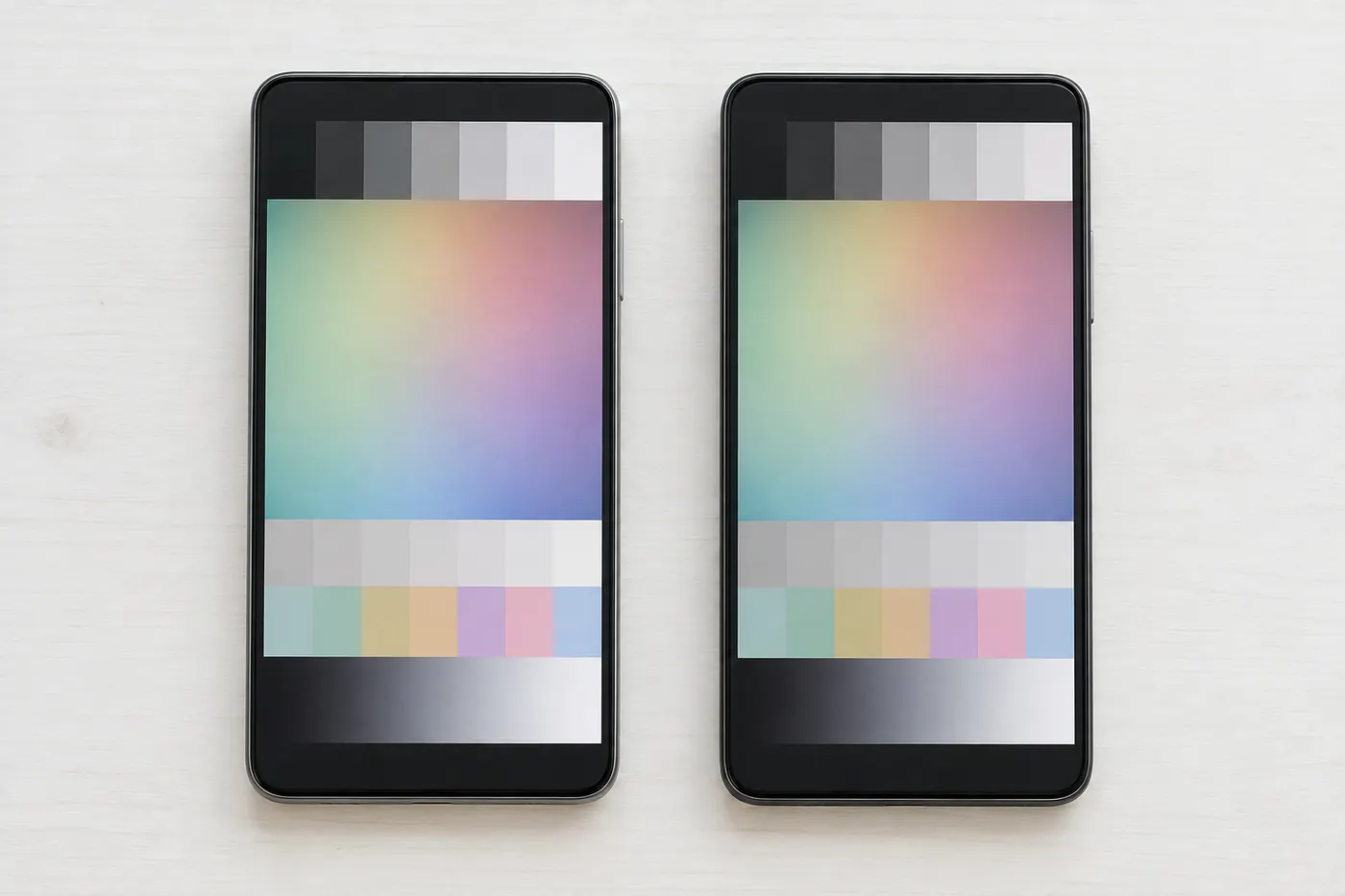
Använd mobilen när den återlämnats som färdig och välj normal rumsbelysning. Öppna en tom ljus anteckning och en mörk bild du känner väl. Håll skärmen ungefär rakt framför dig så att olika betraktningsvinklar inte blandas in i jämförelsen.
Detta är en vardaglig genomgång, inte en mätning av färgåtergivning eller bevis på skärmens fabrikat. Du behöver ingen betald testapp. Undvik att låta en stark stillbild stå på i onödan medan du söker efter små skillnader.
Vilka inställningar behöver du anteckna?
Notera den ungefärliga ljusstyrkan och om automatisk ljusstyrka är på. Apple beskriver att omgivningsljuset kan ändra nivån automatiskt. True Tone anpassar färg och intensitet, medan Night Shift gör färgtonen varmare när funktionen används.
Jämför samma innehåll med samma inställningar. Om du ändrar något för att förstå skillnaden, gör en ändring åt gången och återställ sedan det du vill använda till vardags. Menynamn kan skilja sig mellan iOS-versioner.
Vad är användbart att notera på ljusa och mörka ytor?
Beskriv om en viss plats har en fläck, ett streck eller ett tydligt annorlunda ljus än resten. Skriv om avvikelsen syns i flera appar och om den stannar på samma fysiska del av skärmen när innehållet byts.
Skärmens teknik och vald reservdel påverkar jämförelsen. Apple beskriver möjliga skillnader i bland annat jämnhet, maximal ljusstyrka och färg med andra skärmdelar. Det är inte en diagnos av din telefon; be utföraren koppla observationen till den del som avtalades.
Hur visar du problemet utan att ändra skärmen?
Fotografera vid behov med en annan enhet och skriv även hur det ser ut med ögat. En skärmbild från telefonen fångar bildinnehållet, men visar inte säkert ett fysiskt fel i själva panelen. Kamerans automatiska exponering kan också ändra intrycket.
Tryck inte på fläcken och försök inte värma eller massera displayen. Avvikande färger efter skärmbyte och blinkningar vid låg ljusstyrka har egna uppföljningsguider. Kontakta den som gjorde arbetet med ditt konkreta exempel och ordernummer.
BytaSkärm samarbetar med MobilExperten. Läs om våra kommersiella relationer.



