
Återställa låst iPhone utan dator. När finns alternativet?
Det går i vissa situationer direkt på mobilen, men en nollställning raderar innehållet. Kontrollera kontot, uppkopplingen och vad du har sparat innan du väljer den vägen.

Kontrollera förutsättningarna
Alternativet kräver mer än att mobilen är låst.
Läs vad som raderas
Nollställning tar bort nuvarande innehåll.
Planera efteråt
Du behöver kunna ställa in telefonen igen.
Välj din iPhone-modell
Se modellens serviceutbud hos MobilExperten om telefonen också har ett konstaterat hårdvarufel. Kod- och kontolås kräver andra åtgärder.

Förbered återställning utan dator
Läs villkoren
Kontrollera konto, nät och tillgängligt menyval.
Gå igenom sparat innehåll
Bekräfta vad som går att få tillbaka.
Planera nästa start
Stäm av eSIM och kontoåtkomst före nollställning.
Guider om låst iPhone och säkra nästa steg
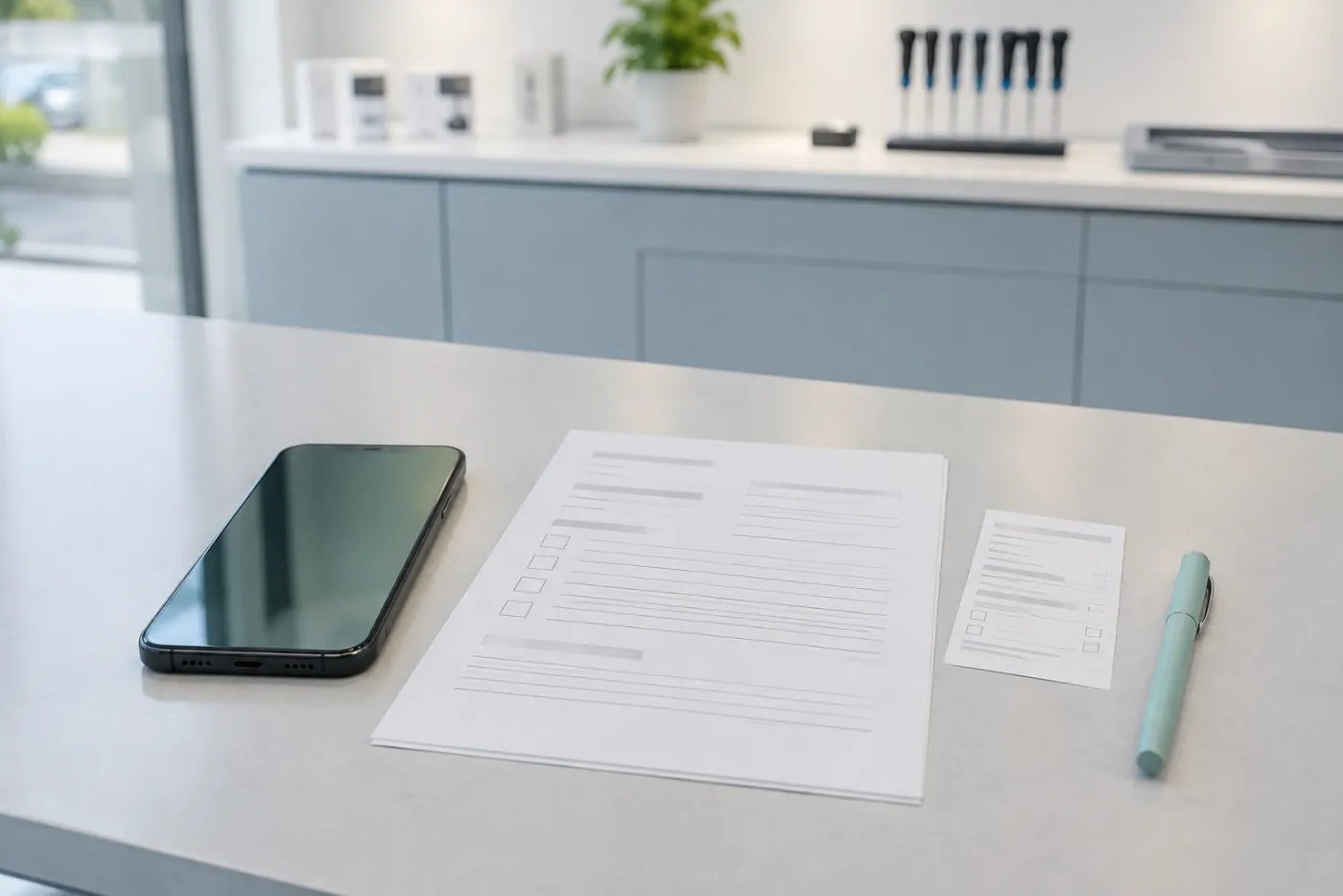
Fotografera din iPhone före inskick. Visa skadan utan privata uppgifter.
Ta några tydliga bilder av mobilens skick innan du packar den. Visa skadan och hela telefonen, men dölj meddelanden och andra privata uppgifter.
Läs mer
Skriv en serviceanteckning till din iPhone. Utan lösenord.
En bra serviceanteckning beskriver felet, när det uppstår och hur verkstaden når dig. Lösenord och säkerhetskoder ska inte stå i anteckningen.
Läs mer
Har din iPhone fått ny skärm? Kontrollera detta direkt.
Gå igenom bilden, vanliga tryck och det som ingick i beställningen när du får tillbaka mobilen. En kort kontroll gör det lättare att följa…
Läs merLäs mer
Vad krävs för återställning direkt på en låst iPhone?
Apple anger iOS 15.2 eller senare, att Hitta redan är aktiverat, en aktiv nätanslutning och tillgång till Apple-kontots lösenord. Vilket alternativ som visas beror på systemversionen. Följ därför anvisningen för din egen skärm.
Kontrollera först om Apples möjlighet att skapa ny lösenkod kan användas. En nyligen ändrad kod kan innebära en annan väg än att radera telefonen. Gör inte fler osäkra försök bara för att få fram ett visst menyval.
Vad behöver vara klart innan du väljer Radera?
En nollställning är inte en säkerhetskopiering. Den tar bort det innehåll som finns på telefonen. Skriv vilka filer som bara finns där och kontrollera de kopior du faktiskt har tillgång till. Utgå inte från att allt sparades automatiskt i går.
Se även till att kontot du tänker använda efteråt är tillgängligt. Försök inte lösa ett okänt kontolösenord genom att först radera enheten. Det kan lämna dig med fler åtkomstfrågor än du hade från början.
Vad händer med eSIM och de första stegen efteråt?
Läs valet för eSIM noga om det visas. Apple beskriver att vissa systemversioner låter dig behålla det medan övriga data raderas. Äldre versioner kan kräva kontakt med operatören före nollställningen. Följ det besked som passar din installation.
Planera hur du når support och får internet om mobilen är din enda uppkoppling. Anteckna operatörens kontaktväg på en annan enhet. Ta inte för givet att samma telefon kan ta emot alla meddelanden under hela processen.
Vad gör du om alternativet utan dator saknas?
Välj inte en helt annan knapp på chans. Gå igenom Apples villkor och nästa väg med dator när den behövs. Översikten för glömd iPhone-kod hjälper dig skilja återställning från ett faktiskt skärmfel.
Om touch eller en knapp hindrar dig från att följa instruktionerna, beskriv det före service. Be om hjälp med det konkreta hindret. Ett verkstadsbesök tar inte automatiskt bort kontokrav eller bevarar filer som saknar användbar kopia.
BytaSkärm samarbetar med MobilExperten. Läs om våra kommersiella relationer.



