
Säkerhetskopiera inför iPhone-skärmbyte. Vad behöver sparas?
Gör en aktuell kopia och kontrollera även det som synkroniseras separat. Här är en praktisk ordning innan skärmen lämnas in.

Kontrollera senaste datumet
En aktiverad backupfunktion betyder inte att den senaste kopian är färdig.
Skilj backup från synkning
Bilder och andra iCloud-uppgifter kan sparas separat från själva säkerhetskopian.
Tänk igenom det viktigaste
Anteckna vilka appar, dokument och tjänster du måste kunna använda efter servicen.
Välj din iPhone-modell
Välj din modell och stäm av skärmservicen med MobilExperten. Fråga om förberedelser innan du lämnar in mobilen.

Din backupkontroll före skärmbyte
Lista ditt innehåll
Börja med det du inte vill förlora.
Slutför kopieringen
Kontrollera datum och eventuell synkstatus.
Beskriv det som saknas
Ta upp luckorna före skärmservicen.
Guider om iPhone-service och säkerhetskopior

Skriv en serviceanteckning till din iPhone. Utan lösenord.
En bra serviceanteckning beskriver felet, när det uppstår och hur verkstaden når dig. Lösenord och säkerhetskoder ska inte stå i anteckningen.
Läs mer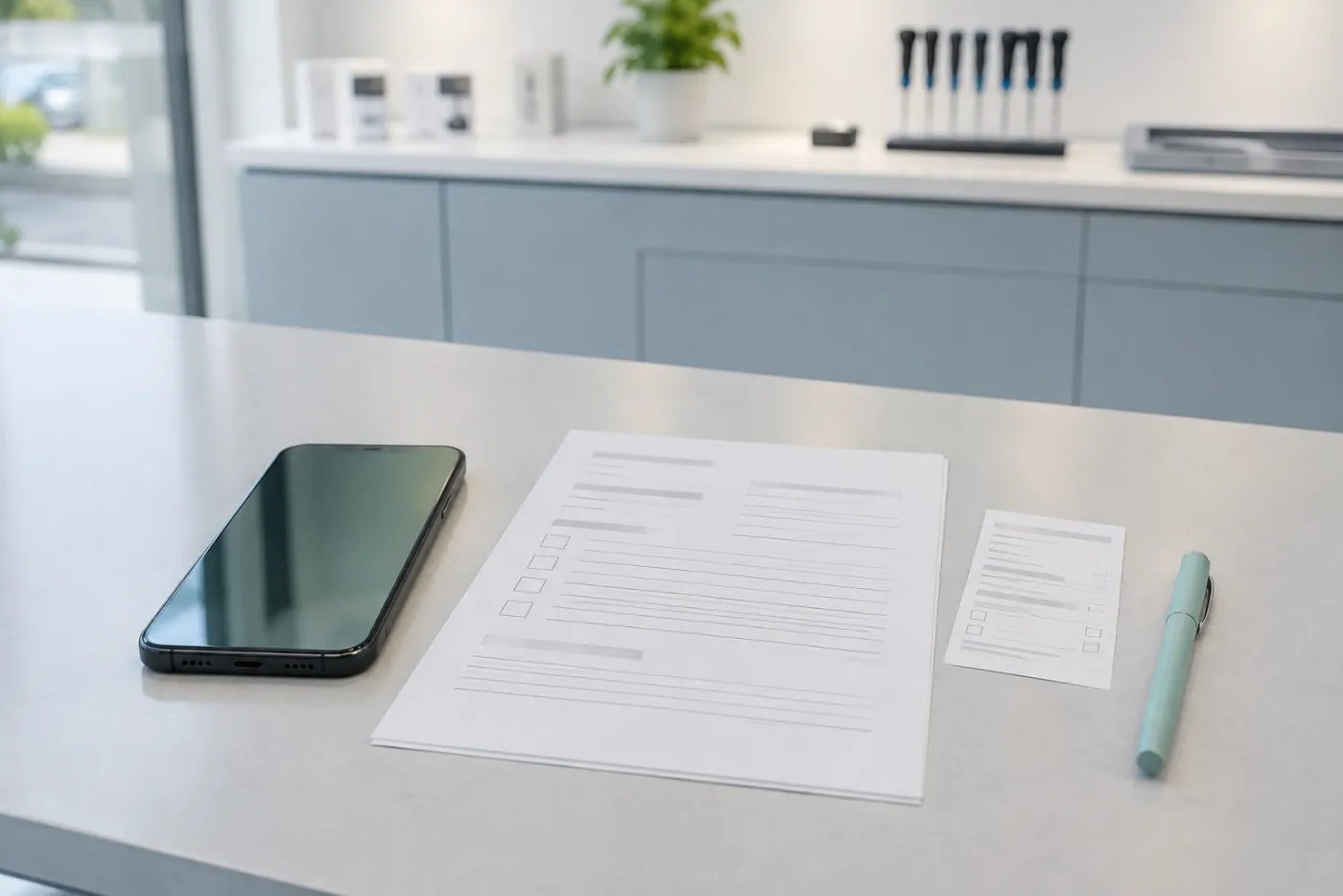
Fotografera din iPhone före inskick. Visa skadan utan privata uppgifter.
Ta några tydliga bilder av mobilens skick innan du packar den. Visa skadan och hela telefonen, men dölj meddelanden och andra privata uppgifter.
Läs mer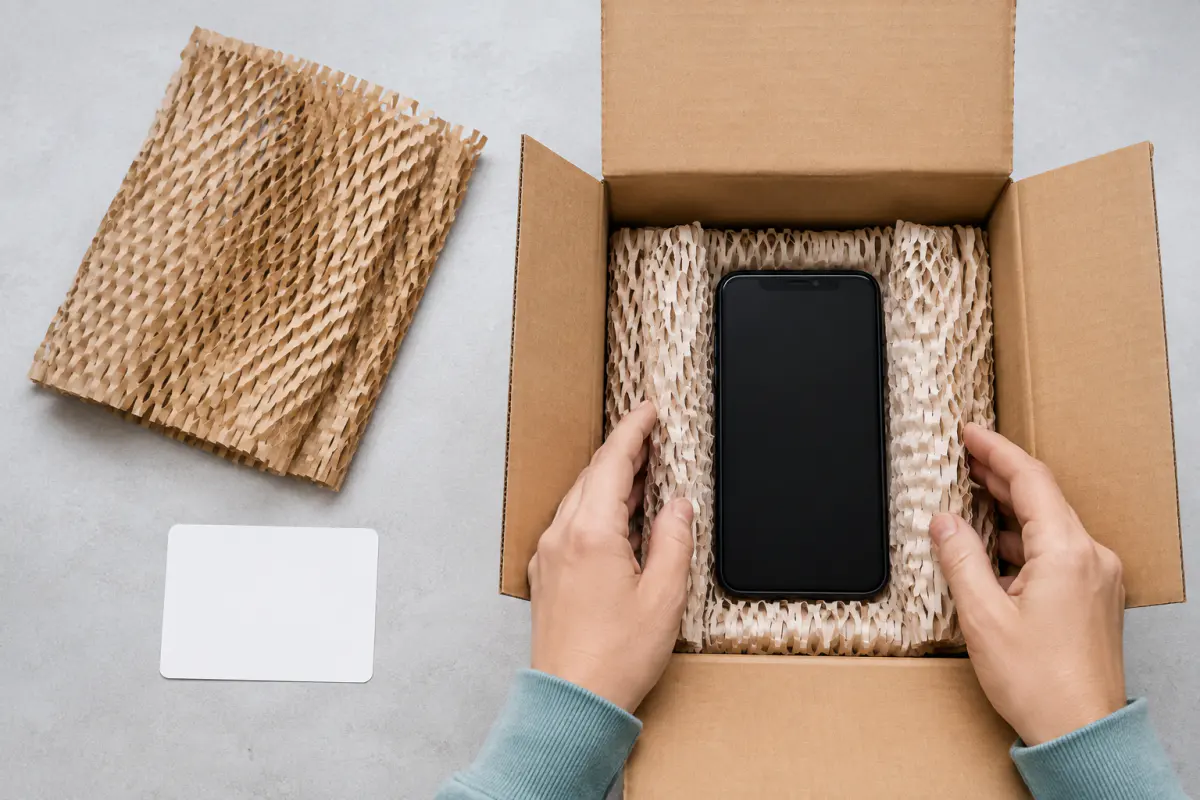
Har din iPhone en säkerhetskopia? Kontrollera datumet.
En aktiverad backupfunktion räcker inte som kontroll. Se vilken telefon kopian gäller, när den slutfördes och om du kan använda den.
Läs merLäs mer
Börja med vad som är viktigt på din iPhone
Gör en kort lista innan du börjar: nya foton, kontakter, anteckningar, lokala dokument och information i appar du använder ofta. Listan hjälper dig att kontrollera resultatet, inte bara trycka på en knapp och hoppas att allt följde med.
Fundera också på sådant du behöver medan telefonen är borta. Biljetter, bokningar och ett kontakttelefonnummer kan behöva vara tillgängliga på ett annat sätt. Spara bara uppgifter på en plats du själv kontrollerar.
Gör en ny säkerhetskopia och kontrollera tiden
För iCloud: anslut till wifi och öppna Inställningar, ditt namn, iCloud och iCloud-säkerhetskopia. Starta Säkerhetskopiera nu och låt processen bli klar. Kontrollera sedan datum och klockslag.
Om kopieringen stannar, skriv upp felmeddelandet. Välj nästa steg efter det felet i stället för att upprepa samma försök. Läs om iCloud-säkerhetskopiering som misslyckas om du behöver sortera orsaken.
Kontrollera synkning och datorbackup var för sig
Apple skiljer mellan säkerhetskopia och information som redan synkroniseras till iCloud. Därför behöver exempelvis bildbibliotekets status kontrolleras separat när iCloud-bilder används.
På en Mac kan du använda Finder. Om du vill ta med Hälsa och Aktivitet i den lokala kopian behöver du välja kryptering och spara lösenordet säkert. En startad kopiering är inte samma sak som en färdig kopia.
Stäm av luckorna innan du lämnar in skärmen
Gå tillbaka till din lista och markera vad du kunnat kontrollera. Skriv exempelvis att bilderna är synkroniserade men att en viss app ännu behöver ses över. Det ger ett tydligare underlag än att säga att allt nog finns i molnet.
Om skärmen hindrar dig från att slutföra något, berätta det för verkstaden före arbetet. Ange vilket innehåll som saknar kopia och be om besked innan en åtgärd som kan radera data godkänns. Ingen checklista kan lova att varje app automatiskt återställs.
BytaSkärm samarbetar med MobilExperten. Läs om våra kommersiella relationer.



