
iPhone är inte tillgänglig. Kontrollera meddelandet före nästa steg.
Visar telefonen ”iPhone är inte tillgänglig”? Läs hela meddelandet och skilj åtkomstproblemet från ett fel på skärmen innan du väljer hjälp.

Skriv av hela meddelandet
Notera om en väntetid eller ett återställningsalternativ visas. Det hjälper dig hitta rätt anvisning.
Undvik att prova koder på chans
Om du inte minns koden behöver du en återställningsväg, inte ett skärmbyte.
Ta reda på vad som finns sparat
Kontrollera kontoåtkomst och befintlig säkerhetskopia innan du tar ställning till radering.
Ta reda på vad meddelandet betyder
Dokumentera meddelandet
Skriv av texten och notera vilka val telefonen visar.
Kontrollera kontot och kopian
Ta reda på dina förutsättningar innan du väljer en återställningsväg.
Skilj support från reparation
Be om fysisk felsökning endast om skärm eller knappar också hindrar dig.
Guider om åtkomst och service

Krypterad iPhone-backup före service. Kontrollera att den går att använda.
En säkerhetskopia på datorn behöver ett separat lösenord om du krypterar den. Kontrollera både datum och lösenord innan mobilen lämnas för service.
Läs mer
Skriv en serviceanteckning till din iPhone. Utan lösenord.
En bra serviceanteckning beskriver felet, när det uppstår och hur verkstaden når dig. Lösenord och säkerhetskoder ska inte stå i anteckningen.
Läs mer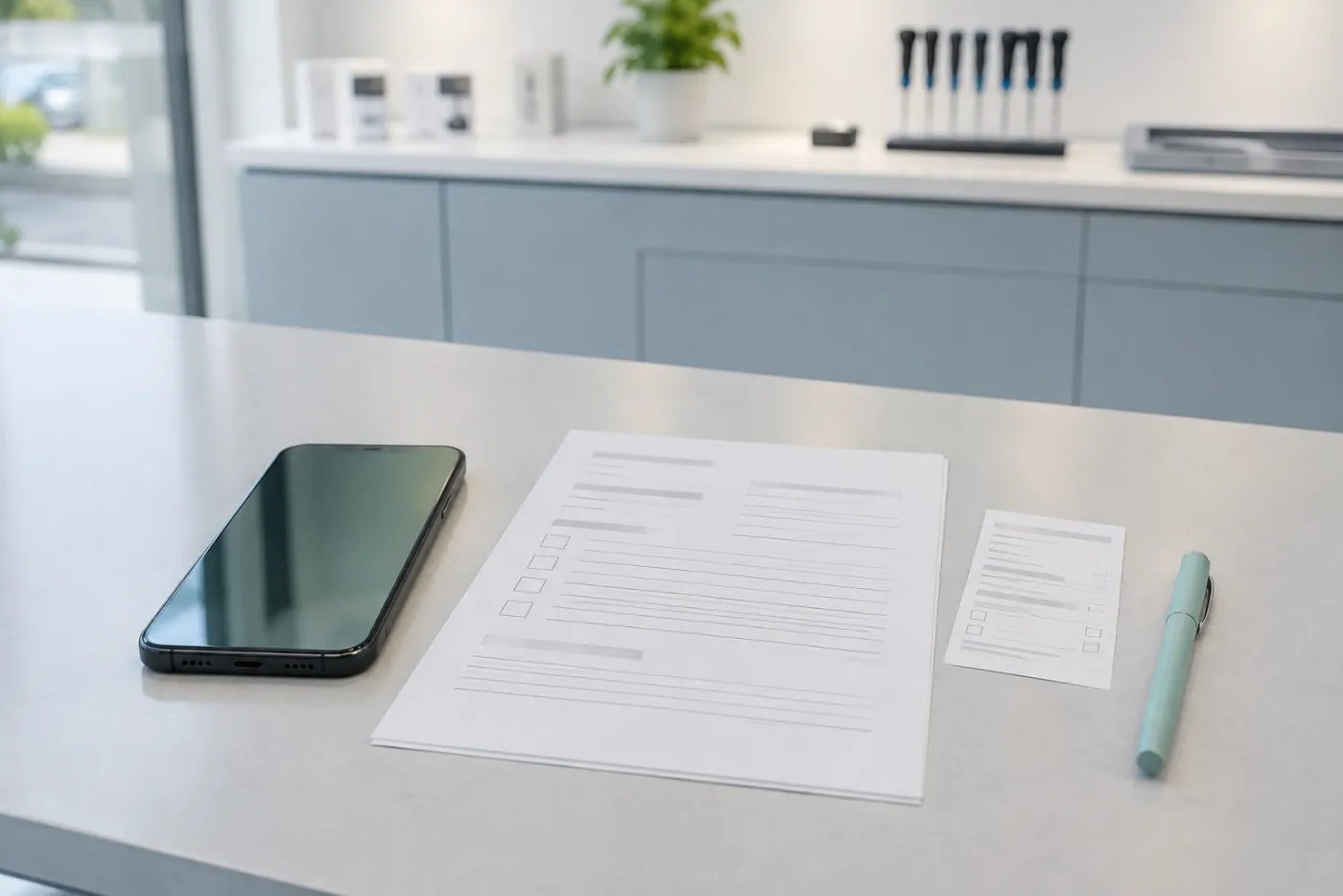
Fotografera din iPhone före inskick. Visa skadan utan privata uppgifter.
Ta några tydliga bilder av mobilens skick innan du packar den. Visa skadan och hela telefonen, men dölj meddelanden och andra privata uppgifter.
Läs merLäs mer

Meddelandet behöver läsas i sitt sammanhang
iPhone är inte tillgänglig är ett meddelande om åtkomst till enheten. Det betyder inte i sig att skärmen är trasig. Läs även texten under rubriken och skriv ned om telefonen visar en väntetid eller ett val för glömd lösenkod.
Om du faktiskt kan koden men skärmen registrerar fel tryck är det en annan situation än att du har glömt koden. Beskriv det för supporten. Fortsätt inte mata in gissningar för att se om meddelandet försvinner.
Vilka återställningsalternativ har du?
Apple beskriver olika vägar beroende på version, anslutning och inställningar. På enheter som uppfyller kraven kan återställning göras direkt på telefonen. Annars kan en dator behövas. Följ den aktuella Apple-anvisningen för det som visas på din enhet.
Om nästa steg innebär nollställning behöver du förstå att innehållet på telefonen raderas. En säkerhetskopia kan vara viktig för vad som går att återföra. Den här guiden utlovar ingen metod för att få fram uppgifter som inte finns sparade.
Samla rätt uppgifter före en supportkontakt
Du kan förbereda ett ärende utan att lämna ut hemliga uppgifter. Ange telefonmodell, meddelandet på skärmen och om du minns telefonens kod. Berätta om skärmen nyligen skadats eller om problemet uppstod i samband med att du ändrade kod.
- Finns tillgång till ditt Apple-konto?
- Finns en tidigare säkerhetskopia och vet du när den skapades?
- Går det att använda telefonens knappar och skärm?
- Är det din privata telefon eller en enhet som hanteras av jobbet?
Skriv inte själva koden eller kontolösenordet i beskrivningen. En arbetsgivares administratör kan behöva hjälpa till med en hanterad enhet.
Beställ inte en hårdvarureparation för fel problem
En ny skärm tar inte bort en okänd lösenkod. Om skärmen eller knapparna däremot hindrar dig från att följa anvisningarna kan du fråga en verkstad om just det felet. Håll åtkomstfrågan och den fysiska skadan isär i samma ärende.
Läs guiden om glömd iPhone-kod för att förbereda återställningsfrågan. Om du behöver service kan en tydlig serviceanteckning hjälpa dig beskriva hårdvaruproblemet utan att dela lösenord.
BytaSkärm samarbetar med MobilExperten. Läs om våra kommersiella relationer.

