
Tvinga iPhone att starta om. Använd knapparna för rätt modell.
När mobilen inte svarar kan en tvingad omstart hjälpa dig vidare. Knappföljden skiljer sig mellan nyare iPhone, iPhone 7 och äldre modeller.

Kontrollera modellen
En hemknapp betyder inte alltid samma knappföljd.
Släpp vid Apple-loggan
En omstart skiljer sig från återställningsläge.
Följ upp resultatet
Återkommande stopp behöver en egen kontroll.
Välj din iPhone-modell
Om problemet kvarstår kan du fråga MobilExperten om bedömning. Välj modell för att se aktuella reparationer.

Gör en tvingad omstart på rätt sätt
Välj modellgrupp
Skilj nyare modeller från 7 och 6s.
Följ knappföljden
Släpp när Apple-loggan visas.
Notera vad som händer
Beskriv kvarstående problem separat.
Guider om uppstart och iPhone-service

iPhone visar kabel och dator. Vad betyder skärmen?
Bilden kan visa att din iPhone behöver hanteras i återställningsläge. Läs skillnaden mellan Uppdatera och Återskapa innan du väljer något på datorn.
Läs mer
Skriv en serviceanteckning till din iPhone. Utan lösenord.
En bra serviceanteckning beskriver felet, när det uppstår och hur verkstaden når dig. Lösenord och säkerhetskoder ska inte stå i anteckningen.
Läs mer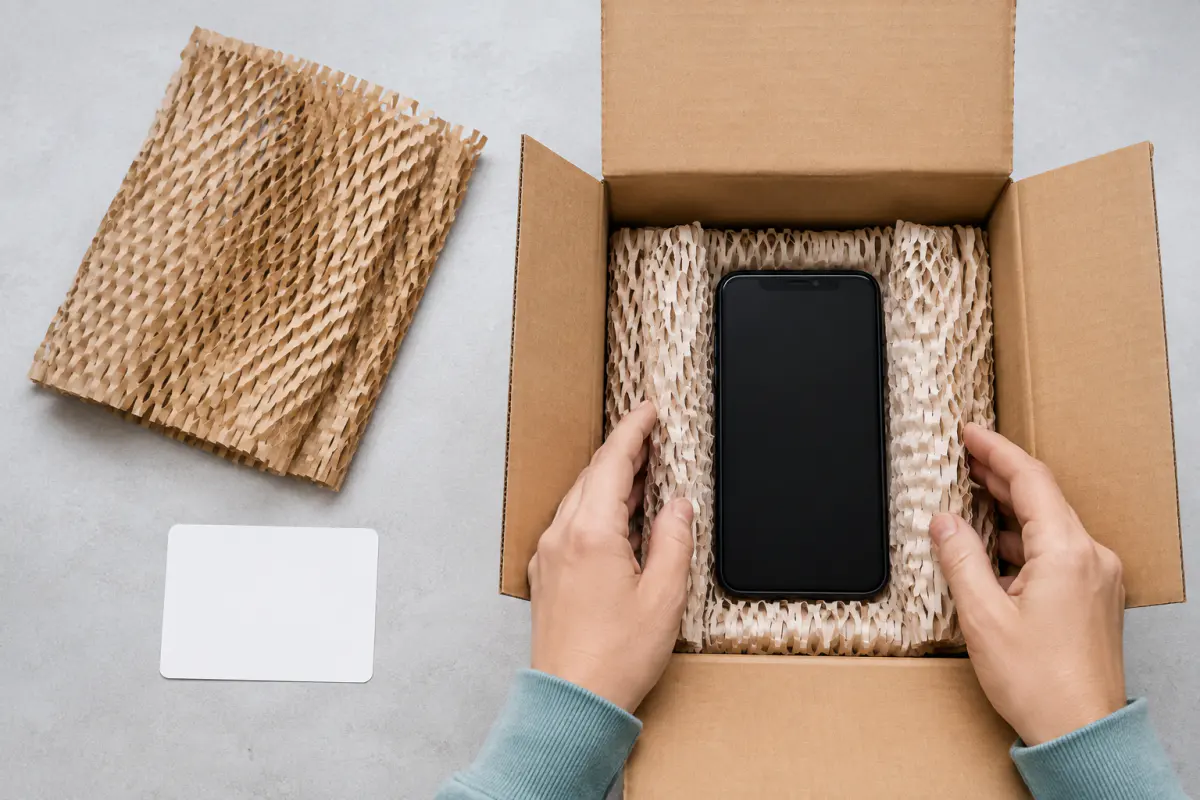
Har din iPhone en säkerhetskopia? Kontrollera datumet.
En aktiverad backupfunktion räcker inte som kontroll. Se vilken telefon kopian gäller, när den slutfördes och om du kan använda den.
Läs merLäs mer
Hur startar du om iPhone 8 och senare med tvång?
Det gäller även iPhone SE från andra generationen: tryck snabbt på volym upp och släpp, gör samma sak med volym ned, håll sedan sidoknappen tills Apple-loggan visas. Släpp då sidoknappen.
Volymknapparna trycks i följd, inte samtidigt. Ha modellnamnet klart innan du börjar, särskilt om du lånar någon annans telefon för att läsa instruktionen.
Vilka knappar gäller för iPhone 7 och äldre?
På iPhone 7 och 7 Plus håller du sidoknappen och volym ned samtidigt tills Apple-loggan visas. På iPhone 6s och tidigare, inklusive första iPhone SE, håller du hemknappen tillsammans med sido- eller toppknappen tills loggan visas.
En modell med hemknapp kan alltså tillhöra olika grupper. Välj inte den äldre instruktionen enbart utifrån framsidans utseende.
Är tvingad omstart samma sak som att radera iPhone?
Nej. Att starta om och att välja Återskapa på en dator är olika åtgärder. Vid en vanlig tvingad omstart släpper du när Apple-loggan kommer. Följ inte en återställningsguide vidare utan att förstå vad nästa val gör.
Skärmen med kabel och dator visar en annan situation. Återskapa kan radera innehållet, så kontrollera säkerhetskopian innan du godkänner ett sådant steg.
Vad gör du om knappföljden inte hjälper?
Kontrollera att du använde rätt modellgrupp. Om en knapp sitter fast eller inte fungerar, berätta det när du söker hjälp i stället för att trycka hårdare. Notera om ingen bild visas eller om uppstarten stannar.
Om telefonen startar men snart fryser igen behöver du beskriva det återkommande felet separat. En lyckad omstart visar att du kom vidare just då; den bekräftar inte att grundproblemet är borta.
BytaSkärm samarbetar med MobilExperten. Läs om våra kommersiella relationer.


