
Ny iPhone-skärm. Så kontrollerar du touch längs kanterna.
När mobilen är tillbaka och säker att använda kan du prova kanterna med en tom anteckning. Notera exakt var tryck eller svep missas, utan att pressa på glaset.

Använd ofarligt innehåll
Välj en tom anteckning i stället för betalningar.
Prova varje sida
Kontrollera höger, vänster, överkant och nederkant.
Beskriv platsen tydligt
Spara ett konkret exempel om något inte svarar.
Välj din iPhone-modell
Se modellens serviceutbud hos MobilExperten. Be om bedömning om flera delar är skadade.

Kontrollera skärmens beröring efter byte
Öppna en tom anteckning
Välj en säker provyta utan privata uppgifter.
Prova kanterna lugnt
Använd normala tryck och modellens vanliga svep.
Spara ett konkret exempel
Ange plats, app och hur ofta det händer.
Guider om touch och skärmservice
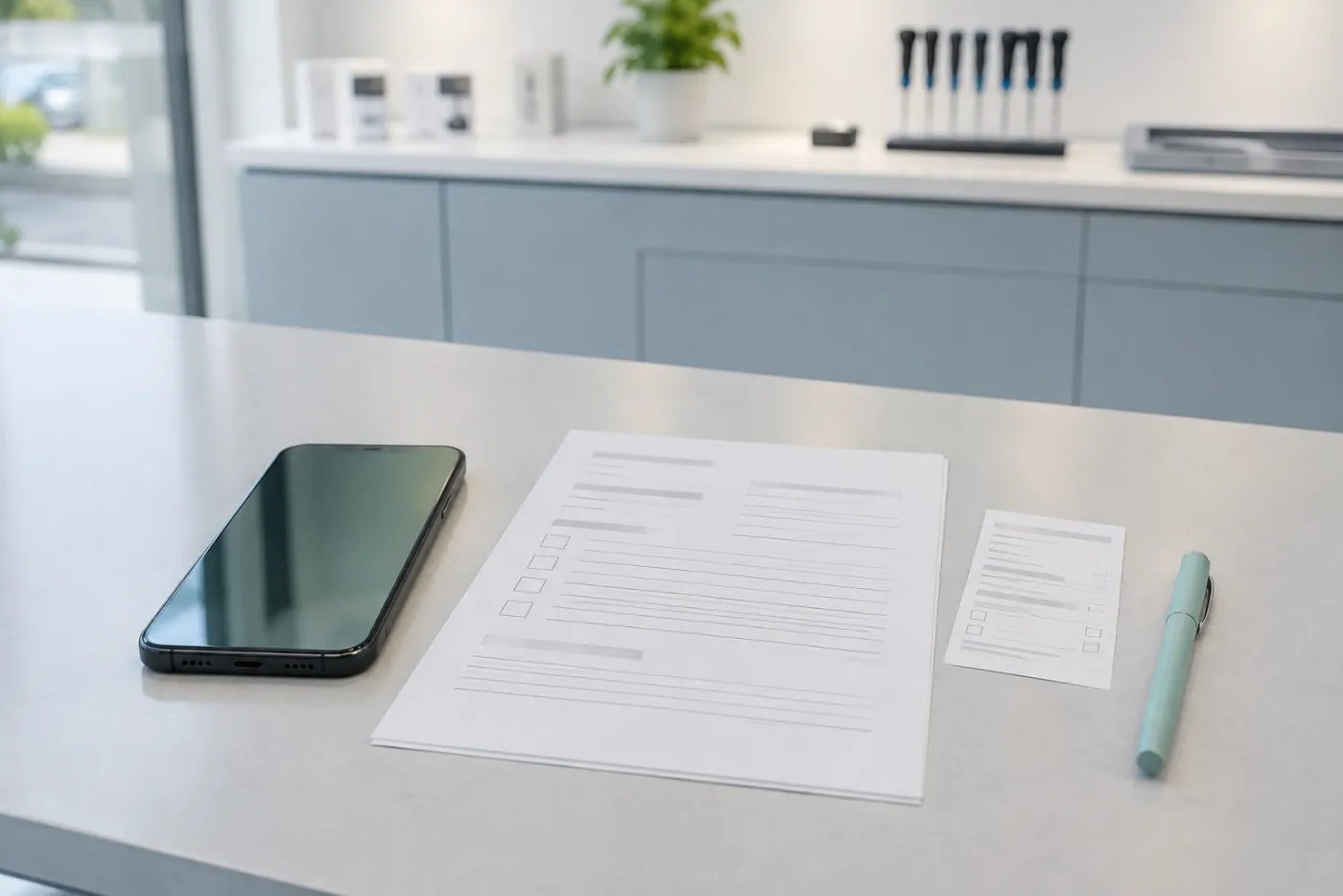
Fotografera din iPhone före inskick. Visa skadan utan privata uppgifter.
Ta några tydliga bilder av mobilens skick innan du packar den. Visa skadan och hela telefonen, men dölj meddelanden och andra privata uppgifter.
Läs mer
Skriv en serviceanteckning till din iPhone. Utan lösenord.
En bra serviceanteckning beskriver felet, när det uppstår och hur verkstaden når dig. Lösenord och säkerhetskoder ska inte stå i anteckningen.
Läs mer
Har din iPhone fått ny skärm? Kontrollera detta direkt.
Gå igenom bilden, vanliga tryck och det som ingick i beställningen när du får tillbaka mobilen. En kort kontroll gör det lättare att följa…
Läs merLäs mer
Hur börjar du kantkontrollen utan att riskera feltryck?
Gör genomgången först när telefonen har lämnats tillbaka som klar och glaset är helt. Öppna en tom anteckning utan privata uppgifter. Lägg mobilen stadigt och använd normal lätt beröring, inte extra tryck för att få ett område att svara.
Undvik BankID, inköp och meddelanden till andra som provyta. Om skärmen börjar registrera tryck av sig själv, avbryt. Målet är en enkel beskrivning av beteendet, inte att försöka tvinga fram ett godkänt resultat.
Hur provar du de fyra kanterna i vardagliga moment?
Skriv en kort rad och prova tangenter nära båda sidorna av tangentbordet. Öppna sedan en vanlig lista och gör de svep du brukar använda. Testa systemets över- och nederkant med den gest som gäller för din modell.
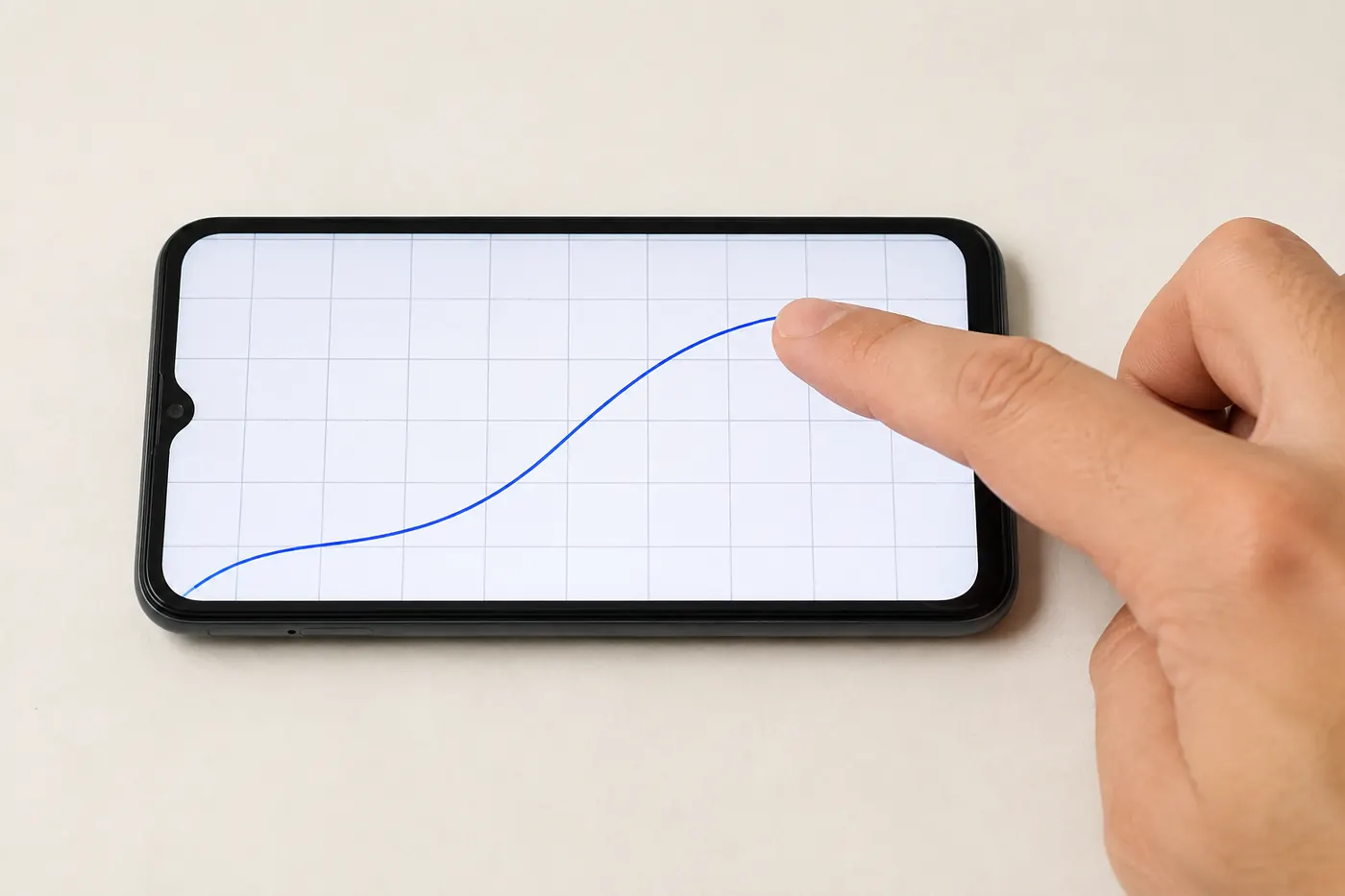
En ritfunktion i en tom anteckning kan också hjälpa dig visa var en lätt dragen linje avbryts. Dra inte slutsatsen att allra yttersta pixeln ska fungera som en knapp; systemgester och appens yta påverkar vad som händer. Prova ett tydligt område strax innanför kanten.
Hur skiljer du ett kantfel från ett tillbehör som stör?
Apple rekommenderar vid ojämn touch bland annat ren och torr skärm samt kontroll utan anslutna tillbehör, skal och skärmskydd. Notera om ett vanligt löstagbart skal ligger över kanten. Be utföraren hjälpa till om skyddet inte kan tas bort säkert.
Ändra en sak i taget. Skriv om samma område missar tryck både med och utan tillbehöret. Om felet bara finns i en app, prova samma vardagliga moment i en annan innan du beskriver det som fel på hela displayen.
Vad behöver verkstaden när en kant fortfarande inte svarar?
Ange var på telefonen felet finns, vilken app som användes och om det händer varje gång. En kort film med en annan enhet kan visa ett missat tryck utan att dina privata uppgifter exponeras. Koppla underlaget till ordernumret för skärmbytet.
Den bredare kontrollen efter skärmbyte omfattar fler funktioner än kanterna. Be utföraren följa upp avvikelsen innan du beställer en annan display. Egenkontrollen visar ett symptom och avgör inte vilken del som orsakat det.
BytaSkärm samarbetar med MobilExperten. Läs om våra kommersiella relationer.



