
iPhone tappar Wi-Fi hela tiden. Vad kan du kontrollera?
Återkommande Wi-Fi-avbrott blir lättare att felsöka med ett tydligt mönster. Jämför plats, andra enheter och ett annat nät innan du nollställer inställningar.

Notera vad som faktiskt bryts
Försvinner Wi-Fi-anslutningen eller stannar bara innehållet i en app?
Jämför på samma plats
Se om en annan enhet tappar kontakten samtidigt och om felet även finns nära routern.
Vänta med nätverksnollställning
Den tar bort sparade nätverksinställningar. Börja med enklare kontroller.
Välj din iPhone-modell
Behöver telefonen undersökas? Se modellens serviceutbud hos MobilExperten och beskriv felet innan du väljer reparation.

Felsök återkommande Wi-Fi-avbrott
Fånga mönstret
Skriv vad som bryts och var.
Jämför nät och enheter
Ändra en sak åt gången.
Välj rätt nästa hjälp
Internetleverantör, IT eller telefonundersökning.
Guider inför felsökning av mobilen

Wi-Fi fungerar inte på iPhone. Är felet i routern eller mobilen?
Ta reda på om Wi-Fi-felet följer din iPhone eller nätverket. Börja med enkla jämförelser innan du funderar på reparation.
Läs mer
eSIM går inte att aktivera på iPhone. Vem hjälper dig?
Kontrollera stöd hos modellen och operatören innan du försöker igen. En misslyckad eSIM-aktivering betyder inte automatiskt att mobilen behöver repareras.
Läs merFotografera din iPhone före inskick. Visa skadan utan privata uppgifter.
Ta några tydliga bilder av mobilens skick innan du packar den. Visa skadan och hela telefonen, men dölj meddelanden och andra privata uppgifter.
Läs merLäs mer
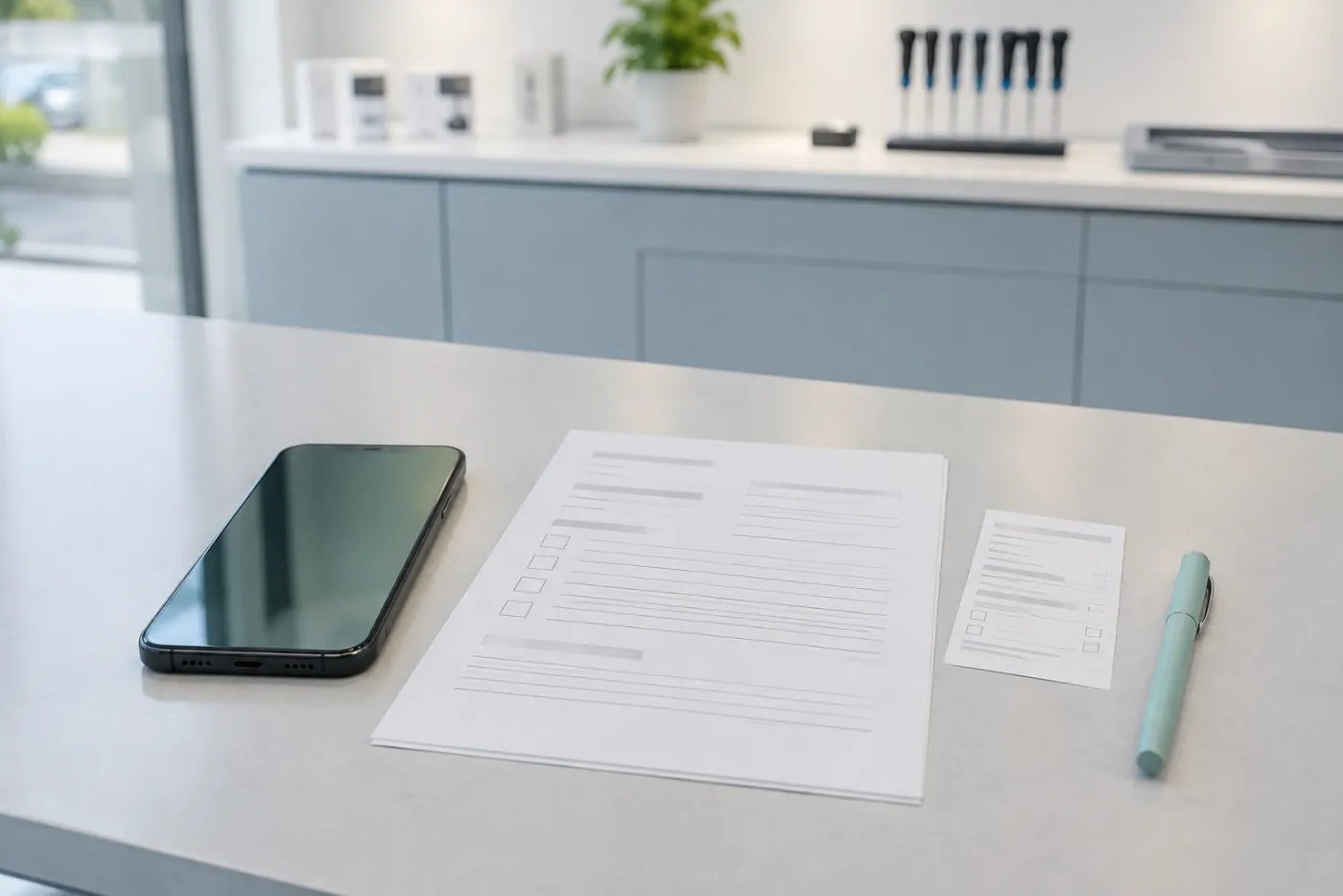
Beskriv avbrottet så att det går att känna igen
Skriv vad du ser när det händer: byter telefonen nät, visas Ingen internetanslutning eller står en video bara stilla? Ange ungefär hur ofta det återkommer och om du måste ansluta på nytt varje gång.
Det hjälper också att notera rummet eller platsen. Ett fel som alltid märks i samma hörn behöver beskrivas annorlunda än ett avbrott som följer telefonen överallt. Ändra inte både router och telefoninställningar innan du gjort den jämförelsen.
Jämför telefonen med nätverket, steg för steg
Apple rekommenderar att kontrollera att routern är på och inom räckvidd, prova andra enheter på nätet och jämföra med ett annat Wi-Fi. Om även andra enheter saknar internet kan internetleverantören behöva hjälpa till.
Spara resultatet av varje jämförelse. Skriv exempelvis att två enheter tappade kontakten samtidigt eller att din iPhone fungerade på ett annat betrott nät. Det är mer användbart för supporten än en allmän lista över allt du har klickat på.
Nollställ inte nätverken utan att veta vad som försvinner
Apples nätverksnollställning tar bort Wi-Fi-nät och lösenord samt mobil-, VPN- och APN-inställningar. Den rekommenderas först när enklare lösningar inte har hjälpt. Kontakta ansvarig IT-person om jobbet eller skolan hanterar nätverket.
Se till att du kan återansluta innan du väljer det steget. Du ska inte behöva stå utan uppgifterna till ett nät som du fortfarande behöver använda för att få hjälp.
När kan iPhone behöva en teknisk undersökning?
Om problemen följer telefonen på flera nät, samla dina resultat och be om fortsatt hjälp. Berätta om felet började efter ett fall eller ett verkstadsbesök, men låt undersökningen avgöra orsaken.
Du hittar en bredare första genomgång i guiden om Wi-Fi-fel i routern eller mobilen. För en reparationsbedömning behöver mottagaren modell och det återkommande mönstret, så att beställningen handlar om rätt problem.
BytaSkärm samarbetar med MobilExperten. Läs om våra kommersiella relationer.


