
iCloud-lagringen är full. Ge nästa säkerhetskopia plats.
Kontrollera vad som tar plats i molnet innan du raderar något. Mer ledigt minne i telefonen löser inte automatiskt fullt iCloud.

Kontrollera rätt lagring
iCloud-utrymme och iPhone-minne är två olika saker.
Granska det största innehållet
Börja med molnets egen lagringsöversikt.
Behåll det du behöver
Radera inte din enda kopia för att få bort varningen.
Lös fullt iCloud utan blind rensning
Läs lagringsöversikten
Se vilken kategori som fyller molnet.
Välj vad som ska sparas
Säkra innehållet före rensning.
Gör en ny kontroll
Bekräfta kopiering och synkronisering.
Guider om iPhone-lagring och backup
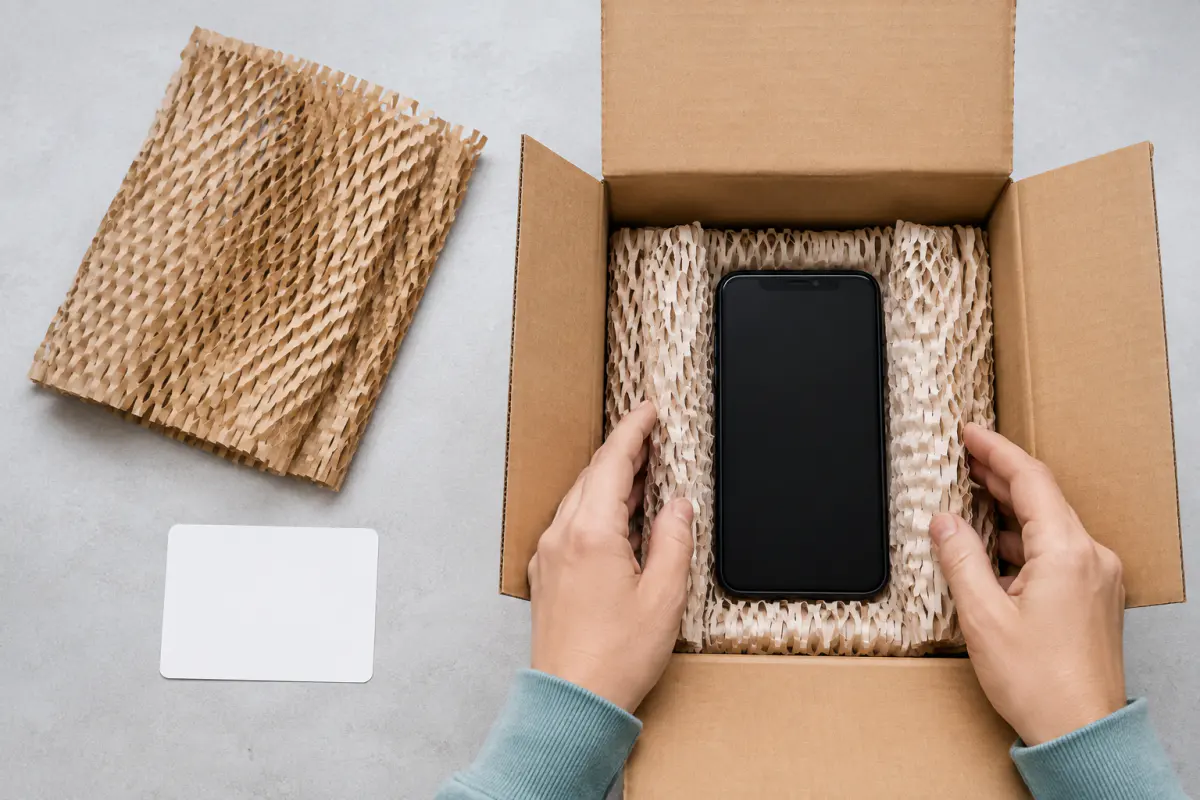
Har din iPhone en säkerhetskopia? Kontrollera datumet.
En aktiverad backupfunktion räcker inte som kontroll. Se vilken telefon kopian gäller, när den slutfördes och om du kan använda den.
Läs mer
Skriv en serviceanteckning till din iPhone. Utan lösenord.
En bra serviceanteckning beskriver felet, när det uppstår och hur verkstaden når dig. Lösenord och säkerhetskoder ska inte stå i anteckningen.
Läs mer
Appar stängs av direkt på iPhone. Vad kan du göra?
Börja med om en enda app eller flera appar stängs. Prova enkla steg först och kontrollera appens data innan du tar bort den.
Läs merLäs mer

Gäller varningen iCloud eller själva mobilen?
Läs var varningen visas. iCloud är kontots molnlagring, medan iPhone-lagring beskriver telefonens lokala utrymme. Skriv gärna upp båda mängderna. Då undviker du att rensa mobilen när hindret egentligen finns i molnet.
Om varningen gäller enheten passar guiden om fullt lagringsutrymme på iPhone bättre. Välj åtgärd efter rätt lagringsplats. Att köpa en telefon med mer minne ändrar inte i sig storleken på ditt iCloud-abonnemang.
Vad händer när molnutrymmet inte räcker?
Apple anger att full iCloud-lagring stoppar nya iCloud-säkerhetskopior och uppladdning av nya bilder. Även uppdatering mellan iCloud-appar kan stanna. Öppna Inställningar, ditt namn och iCloud för att se fördelningen.
Titta efter om det framför allt är säkerhetskopior, bilder eller andra filer som fyller utrymmet. Välj inte den första stora posten utan att förstå vad den är. En gammal telefon i listan kan fortfarande ha innehåll du behöver.
Rensa varsamt eller utöka utrymmet?
Du kan granska onödigt innehåll eller välja mer molnlagring. Bedöm först vad du vill behålla och om det finns sparat på annan plats. Om iCloud-bilder används påverkar radering i det synkroniserade biblioteket även andra anslutna enheter.
Skriv en kort lista över det du tänker ta bort och kontrollera ett par viktiga filer innan du bekräftar. Försvinn inte in i en stor rensning när du egentligen behöver få dagens backup klar före ett servicebesök.
Kontrollera att problemet verkligen är löst
När utrymme finns igen, försök med säkerhetskopieringen och kontrollera resultatet. Se också att eventuell bildsynkronisering kommer vidare. En försvunnen lagringsvarning är inte ensam ett kvitto på att allt nytt innehåll har hunnit överföras.
Kontrollera vilken backup som faktiskt finns innan mobilen lämnas bort. Kontakta Apple om varningen kvarstår trots tillräckligt utrymme och ange vad lagringsöversikten visar.
BytaSkärm samarbetar med MobilExperten. Läs om våra kommersiella relationer.


