
Bilder saknas på nya iPhone. Kontrollera bibliotek och synkronisering.
Det tomma albumet behöver inte betyda att bilderna raderats. Jämför konto, biblioteksvy och synkstatus innan du börjar om flytten.

Kontrollera kontot
Jämför Apple-kontot på gammal och ny enhet.
Läs bibliotekets status
Synkronisering kan vara pausad eller fortfarande pågå.
Behåll gamla telefonen
Radera den inte innan bilderna har kontrollerats.
Hitta bildbiblioteket på nya iPhone
Jämför några bilder
Välj äldre och nyare exempel.
Läs synkstatusen
Följ det angivna hindret.
Kontrollera originalen
Behåll gamla enheten tills det är klart.
Guider om bilder och säkerhetskopiering
Har din iPhone en säkerhetskopia? Kontrollera datumet.
En aktiverad backupfunktion räcker inte som kontroll. Se vilken telefon kopian gäller, när den slutfördes och om du kan använda den.
Läs mer
Skriv en serviceanteckning till din iPhone. Utan lösenord.
En bra serviceanteckning beskriver felet, när det uppstår och hur verkstaden når dig. Lösenord och säkerhetskoder ska inte stå i anteckningen.
Läs mer
Appar stängs av direkt på iPhone. Vad kan du göra?
Börja med om en enda app eller flera appar stängs. Prova enkla steg först och kontrollera appens data innan du tar bort den.
Läs merLäs mer
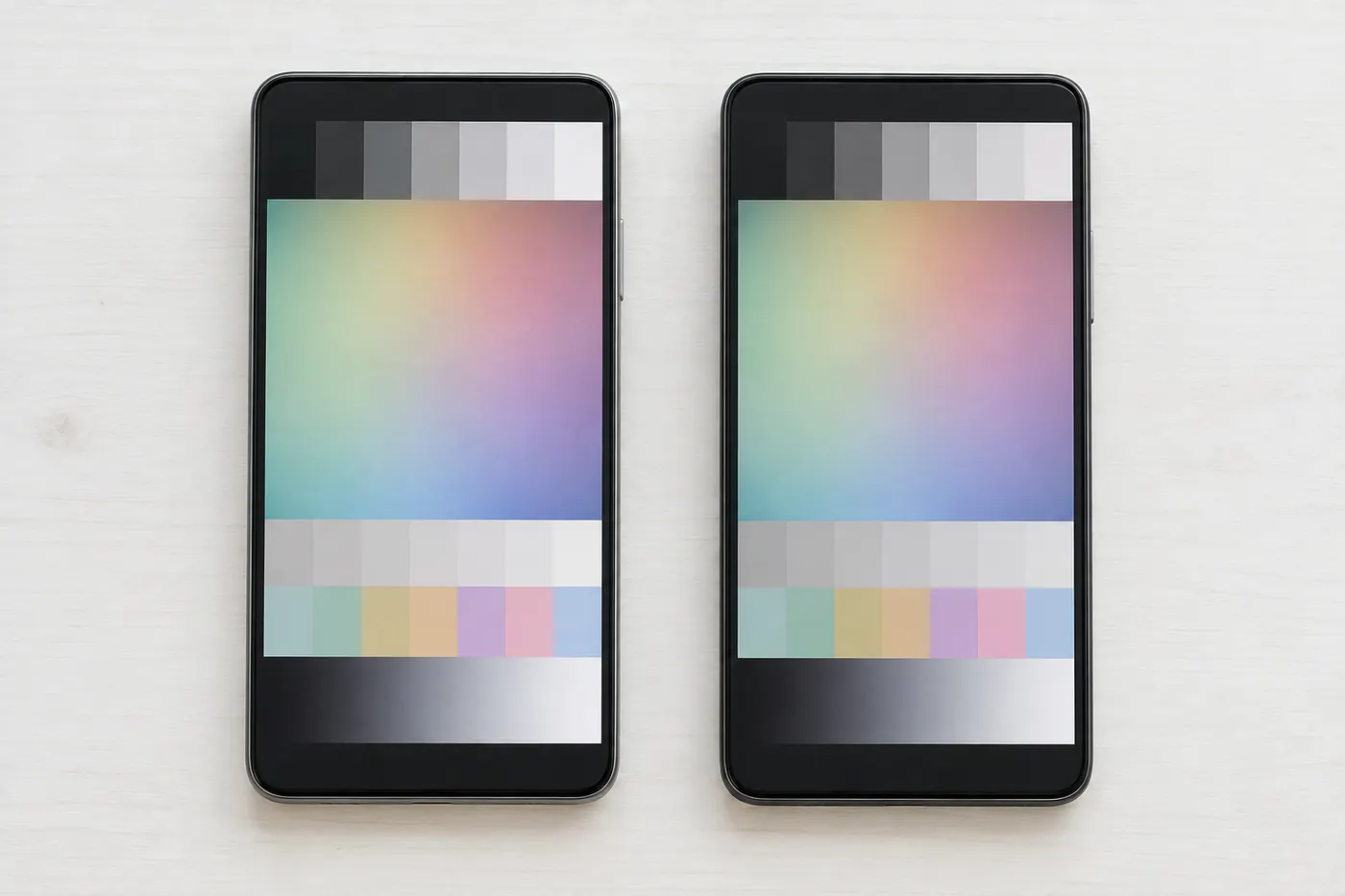
Saknas alla bilder eller en bestämd del?
Välj några konkreta exempel: en äldre bild, en ny bild och en video. Se vilka som finns på den gamla telefonen och vilka som visas på den nya. Notera datum och vilket bibliotek eller album du öppnar.
Kontrollera samma innehåll på båda enheterna. Om bara ett visst album verkar tomt ska det inte beskrivas som att hela bildsamlingen har försvunnit. Behåll originaltelefonen tills du förstår skillnaden.
Kontrollera konto, gömda bilder och biblioteksvy
Apple anger att samma Apple-konto och aktiverade iCloud-bilder behövs för samma molnbibliotek. Bilder kan också finnas i Gömda, Senast raderade eller i en annan vy av ett delat bibliotek. Kontrollera de platserna innan du drar slutsatsen att filerna är förlorade.
Om du använde en annan bildtjänst på den gamla mobilen behöver även den appen och dess konto kontrolleras. En nyligen installerad Bilder-app visar inte automatiskt allt som lagrats i andra tjänster.
Läs varför bildsynkroniseringen väntar
Öppna bibliotekets status i Bilder och läs meddelandet. Apple rekommenderar ström, Wi-Fi och tid för synkroniseringen, ibland över natten. Full molnlagring eller olika sparlägen kan pausa processen. Stäng inte av iCloud-bilder för att försöka tvinga fram den igen.
Spara statusen innan du ändrar något. Om antalet överförda objekt faktiskt ökar är det en annan situation än ett återkommande felmeddelande. Bedöm utvecklingen, inte bara hur länge du har väntat.
Om ett visst foto fortfarande inte finns
Sök efter det på den gamla enheten och i den tjänst där det ursprungligen sparades. Kontrollera att originalet går att öppna. En liten miniatyr är inte tillräckligt underlag för att lova att alla original har hämtats till den nya mobilen.
Kontrollera backup och synkronisering var för sig inför fortsatt felsökning. Kontakta Apple med statusmeddelandet om iCloud-bilder fortfarande står still. Radera inte den gamla telefonen medan utredningen pågår.
BytaSkärm samarbetar med MobilExperten. Läs om våra kommersiella relationer.



