Ny skärm på din iPhone. Så bedömer du resultatet.
Jämför den monterade skärmen med beställningen och med din vanliga användning. Anteckna tydliga skillnader så att verkstaden kan följa upp dem.

Läs vad du beställde
Utgå från den överenskomna reservdelen.
Prova vardagliga funktioner
Bild, tryck och läsbarhet ger konkreta observationer.
Beskriv avvikelser tydligt
Ange var och när något blir fel.
Välj din iPhone-modell
Öppna modellens utbud hos MobilExperten. Saknas rätt tjänst, fråga om felet innan du beställer.
Kontrollera resultatet efter skärmbyte
Jämför med beställningen
Kontrollera del och överenskomna egenskaper.
Anteckna vardagliga observationer
Bild, tryck och läsbarhet.
Be om konkret uppföljning
Skicka ett tydligt exempel på avvikelsen.
Guider om skärmens funktioner
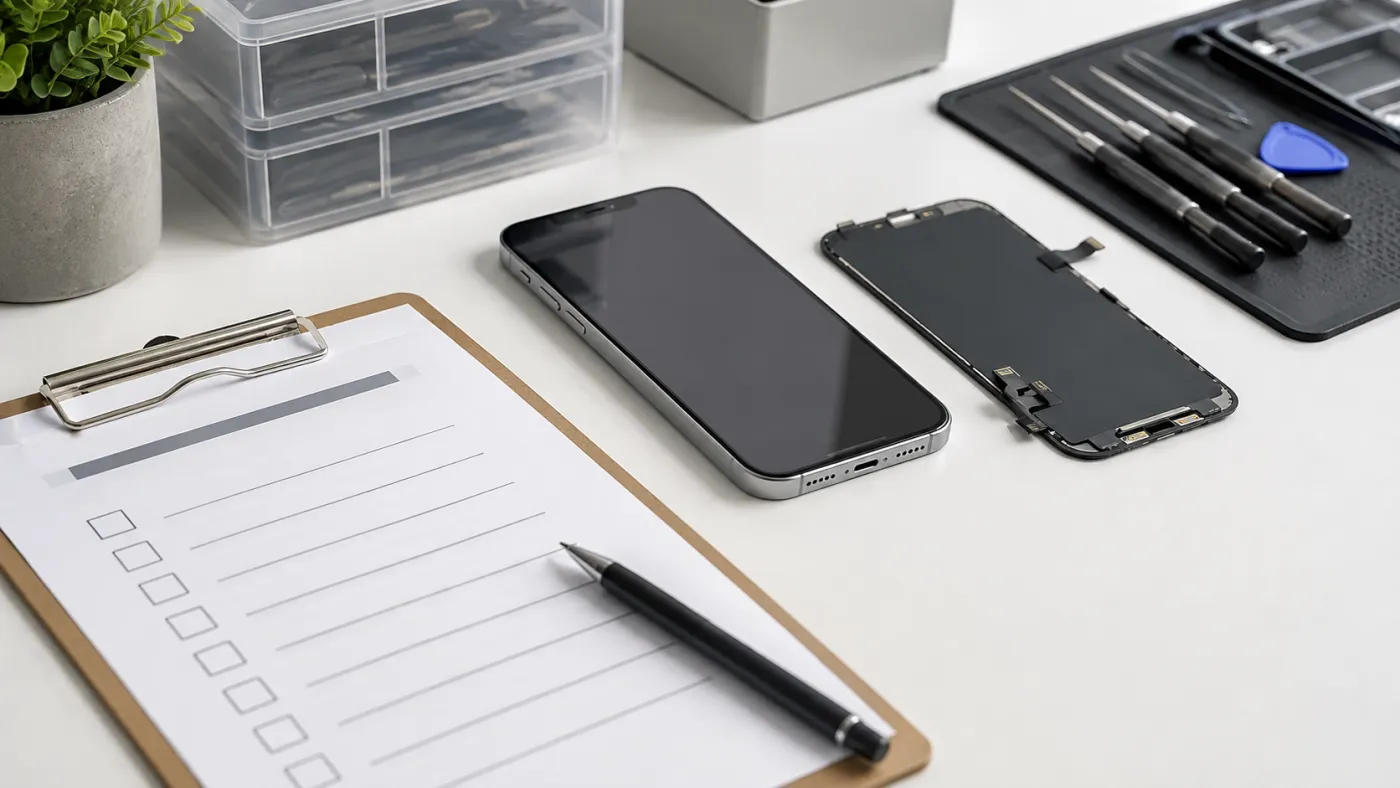
Två offerter för iPhone-skärmbyte. Jämför samma arbete.
Skriv upp del, arbete och möjliga tillägg bredvid varandra. Då ser du om två priser gäller samma reparation eller olika innehåll.
Läs mer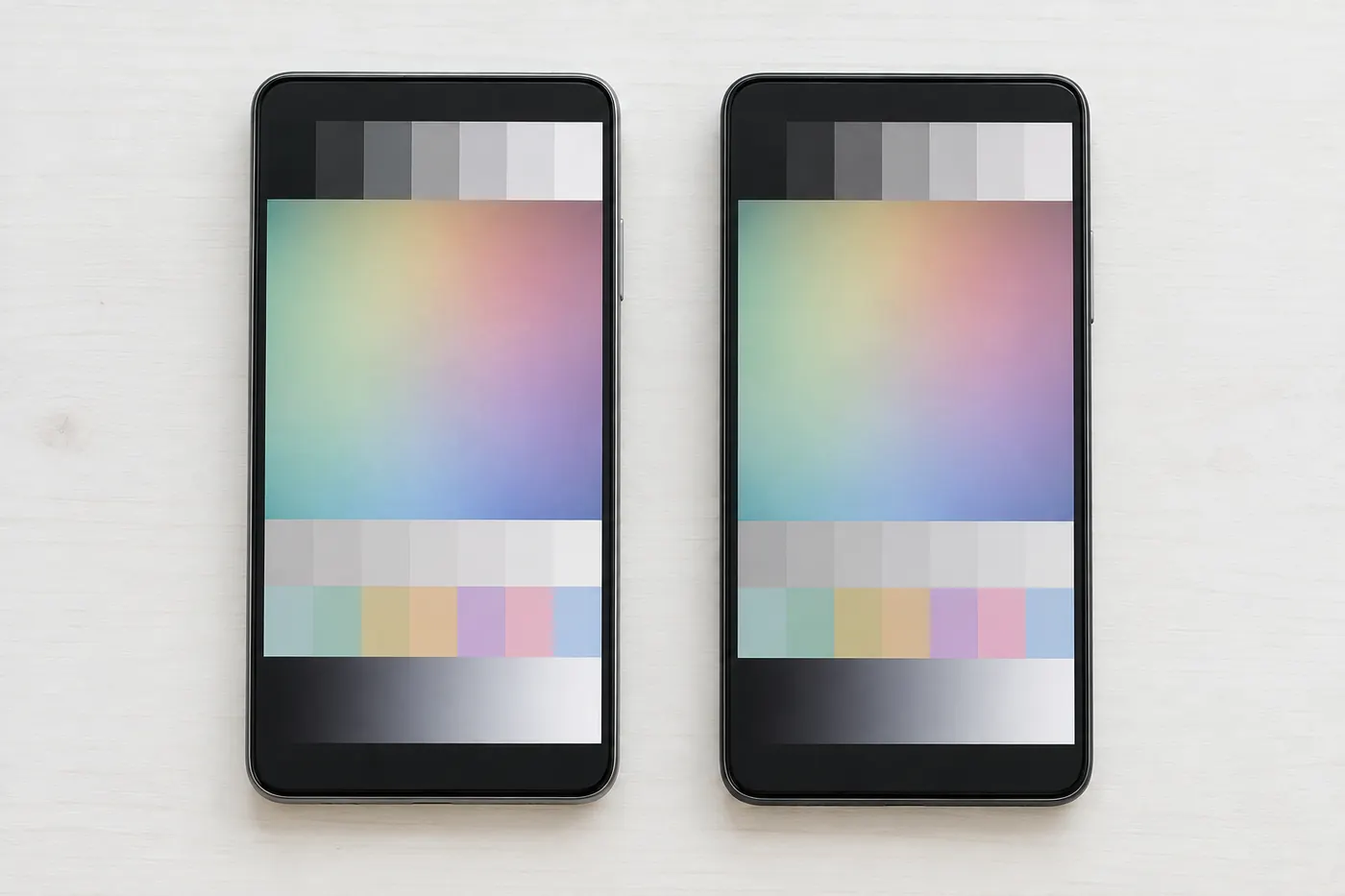
True Tone efter ett iPhone-skärmbyte. Vad ska du kontrollera?
Fråga om True Tone innan du väljer skärmtjänst. Om färgerna ser annorlunda ut efteråt behöver inställningar och själva reparationen skiljas åt.
Läs mer
Har din iPhone en säkerhetskopia? Kontrollera datumet.
En aktiverad backupfunktion räcker inte som kontroll. Se vilken telefon kopian gäller, när den slutfördes och om du kan använda den.
Läs merLäs mer
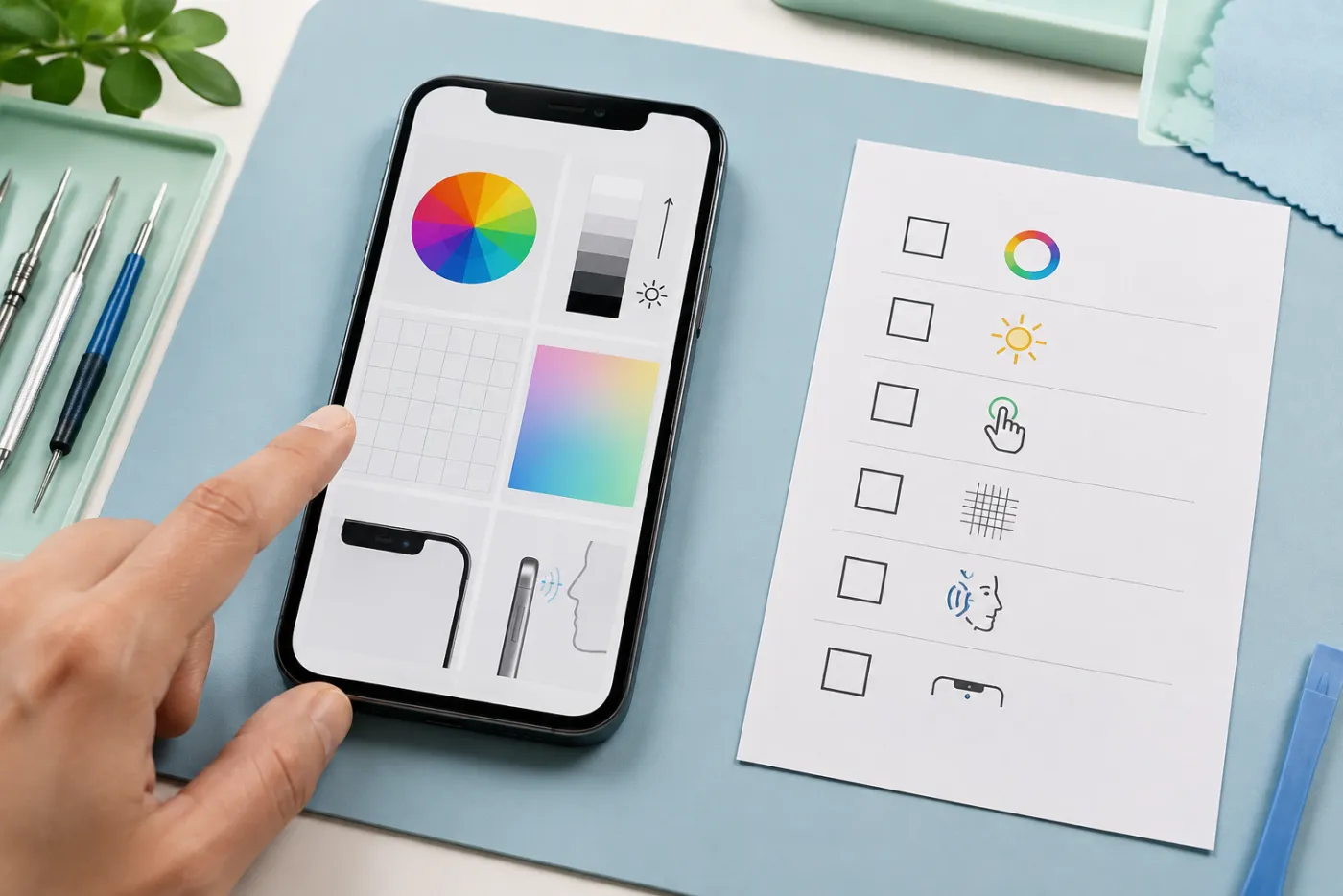
Vad menar du med bra kvalitet på den nya skärmen?
Börja med vad ni kom överens om före reparationen. Vilken del skulle monteras och vilka egenskaper beskrevs? Jämför resultatet med beställningen innan du försöker dra slutsatser från ett pris, ett varumärkesord eller ett meddelande i telefonen.
En egen vardagskontroll är inte ett laboratorietest eller ett betyg på alla skärmar av samma typ. Den hjälper dig beskriva hur just din telefon fungerar efter arbetet och vad du vill få förklarat.
Gör några lugna kontroller i din vanliga användning
Öppna en sida med text och se om den går att läsa bekvämt. Skriv ett kort meddelande för att märka om vissa tangenter missar tryck. Bläddra genom en bild du känner igen och justera ljusstyrkan på vanligt sätt.
Titta också efter om bilden avbryts, flimrar eller visar ett område som tydligt skiljer sig. Anteckna var det händer. Använd normala inställningar och samma innehåll när du jämför igen, så att observationen går att upprepa.
Skilj en funktionell skillnad från en säker diagnos
Apple beskriver att skärmval och utfört arbete kan påverka bland annat touch, färg och ljusstyrka. En enskild observation avgör däremot inte på egen hand delens ursprung eller den tekniska orsaken.
Om färgerna känns annorlunda, skriv vilka inställningar du använder och be om en förklaring. Läs om True Tone efter skärmbyte om frågan gäller den funktionen. Undvik att kalla hela skärmen felaktig innan du beskrivit det konkreta problemet.
Ge verkstaden ett underlag som går att följa upp
Skicka orderuppgiften och två eller tre tydliga observationer. Beskriv till exempel vilken del av tangentbordet som missar tryck, i stället för att bara skriva dålig kvalitet. Ta en bild när den kan visa avvikelsen utan privata uppgifter.
Be om besked om nästa kontroll och hur telefonen ska hanteras under tiden. Samla uppgifterna i en serviceanteckning. Spara svaret med ditt reparationsunderlag så att uppföljningen handlar om samma felbild och samma överenskommelse.
BytaSkärm samarbetar med MobilExperten. Läs om våra kommersiella relationer.
Källor och fördjupning
Visa fler guider
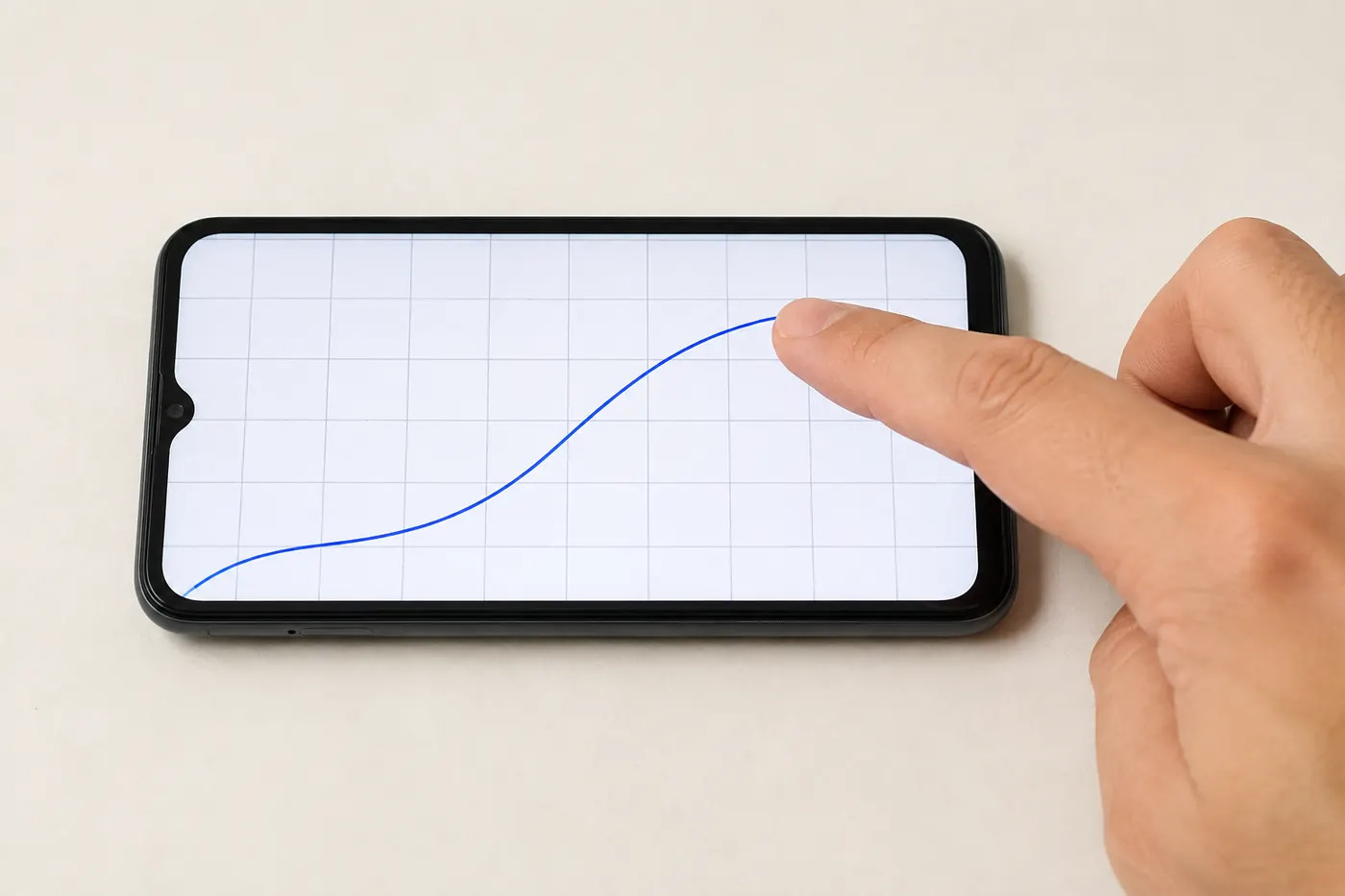
Dålig touch efter skärmbyte. Visa var trycken missas.
Markera om problemet gäller ett område, en app eller hela skärmen. Återkoppla till verkstaden med samma order innan du beställer ännu en skärm.
Läs merDubbla eller missade tryck efter skärmbyte. Beskriv skillnaden.
Säg om ett tryck blir två eller om trycket inte registreras alls. Visa ett enkelt exempel och låt verkstaden bedöma den nya skärmens beröringsfunktion.
Läs merMörkare skärm efter iPhone-reparation. Vad ska du jämföra?
Kontrollera ljusstyrka och jämför samma innehåll i samma ljus. Om skillnaden kvarstår behöver den valda skärmdelen och resultatet stämmas av med verkstaden.
Läs merAnnorlunda färger efter skärmbyte. Kontrollera inställning och del.
Skilj en varm färgton över hela bilden från en lokal missfärgning. Notera skärminställningarna och visa samma motiv när du kontaktar verkstaden.
Läs merSkärmen låser sig efter byte. Fungerar resten av iPhone?
Beskriv om bilden stannar, touch slutar reagera eller hela mobilen startar om. Den skillnaden hjälper verkstaden följa upp rätt fel efter reparationen.
Läs mer
Tangentbordet skriver fel efter skärmbyte. Är det touch eller textändring?
Se om fel bokstav visas direkt eller om ordet ändras efteråt. Den skillnaden gör det lättare att skilja beröringsproblem från tangentbordets korrigeringar.
Läs mer
Svart kant runt bilden efter byte. Vad behöver jämföras?
Kontrollera om kanten finns i hela telefonens gränssnitt eller bara runt en viss bild eller video. Stäm sedan av modell och skärmdel med verkstaden.
Läs merSkärmen blinkar på låg ljusstyrka efter byte. Visa när det händer.
Anteckna ljusstyrkans läge och om blinkandet syns direkt för ögat. Ett videoklipp är användbart som underlag, men behöver beskrivas tillsammans med det du ser.
Läs mer
Grön linje på en nybytt iPhone-skärm. Kontakta samma verkstad.
Dokumentera var linjen syns och när du först märkte den. Be verkstaden följa upp den nyligen utförda reparationen innan du köper en ny del.
Läs merFläckar i solljus efter skärmbyte. Dokumentera utan att pressa glaset.
Beskriv om fläcken syns på släckt skärm eller i den tända bilden. Visa ljusförhållandet och be verkstaden bedöma yta, skydd och monterad del.
Läs mer